
Prefill Master Data Servisan
Pastikan Store App kamu sudah terinstall Module Repair Management!
Secara Default, Store App kamu sudah tersedia Master Data Servisan yang bisa kamu lihat dengan cara pergi ke Pengaturan > Perbaikan > Jenis Barang, Seperti contoh dibawah ini :
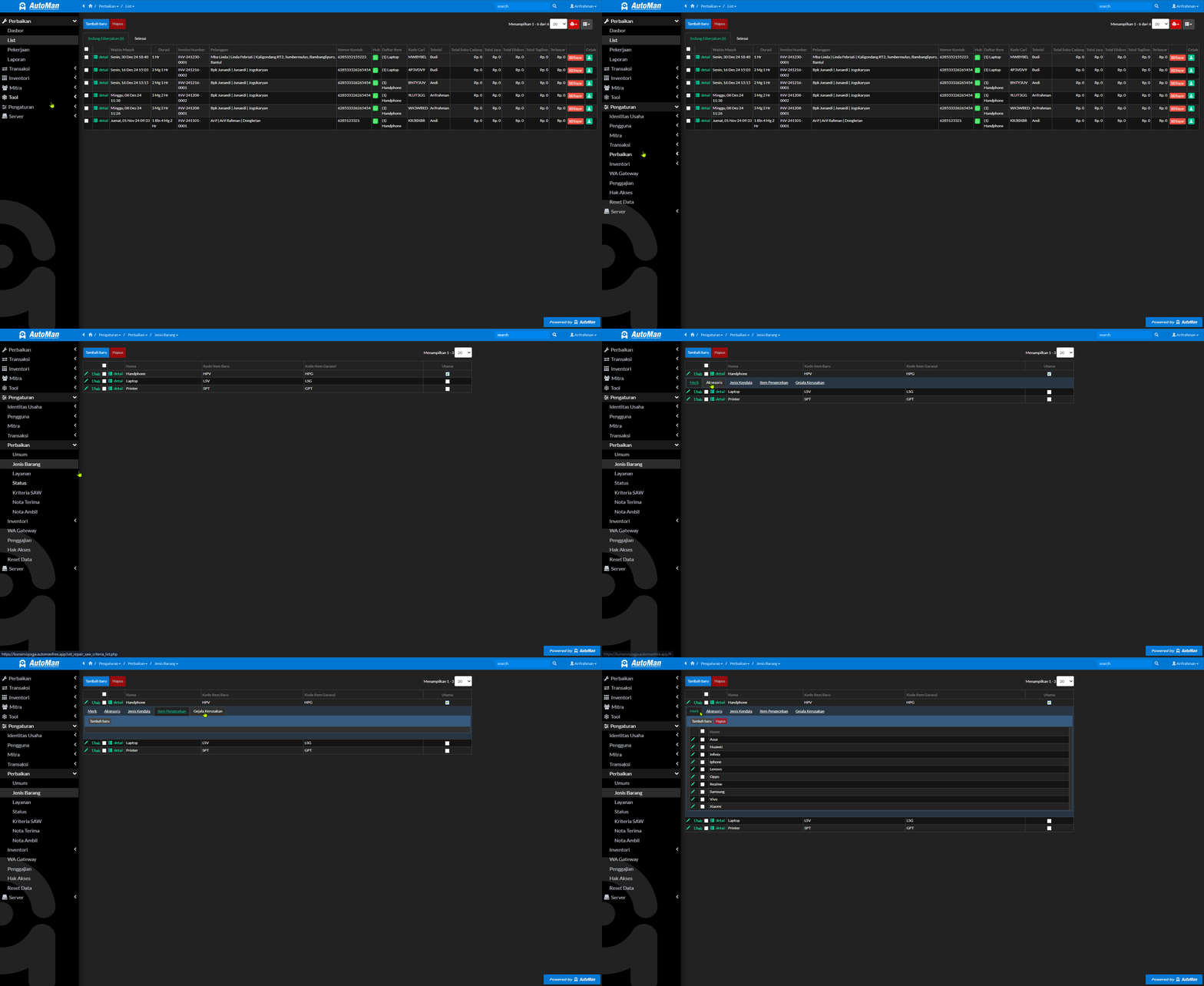
Namun jika Master Data yang sudah tersedia dirasa kurang, kamu bisa menambahkan Master Data Servisan agar bisa digunakan saat Input Servisan, pelajari cara input Master Data Servisan dibawah ini.
Input Jenis Barang & Detailnya #
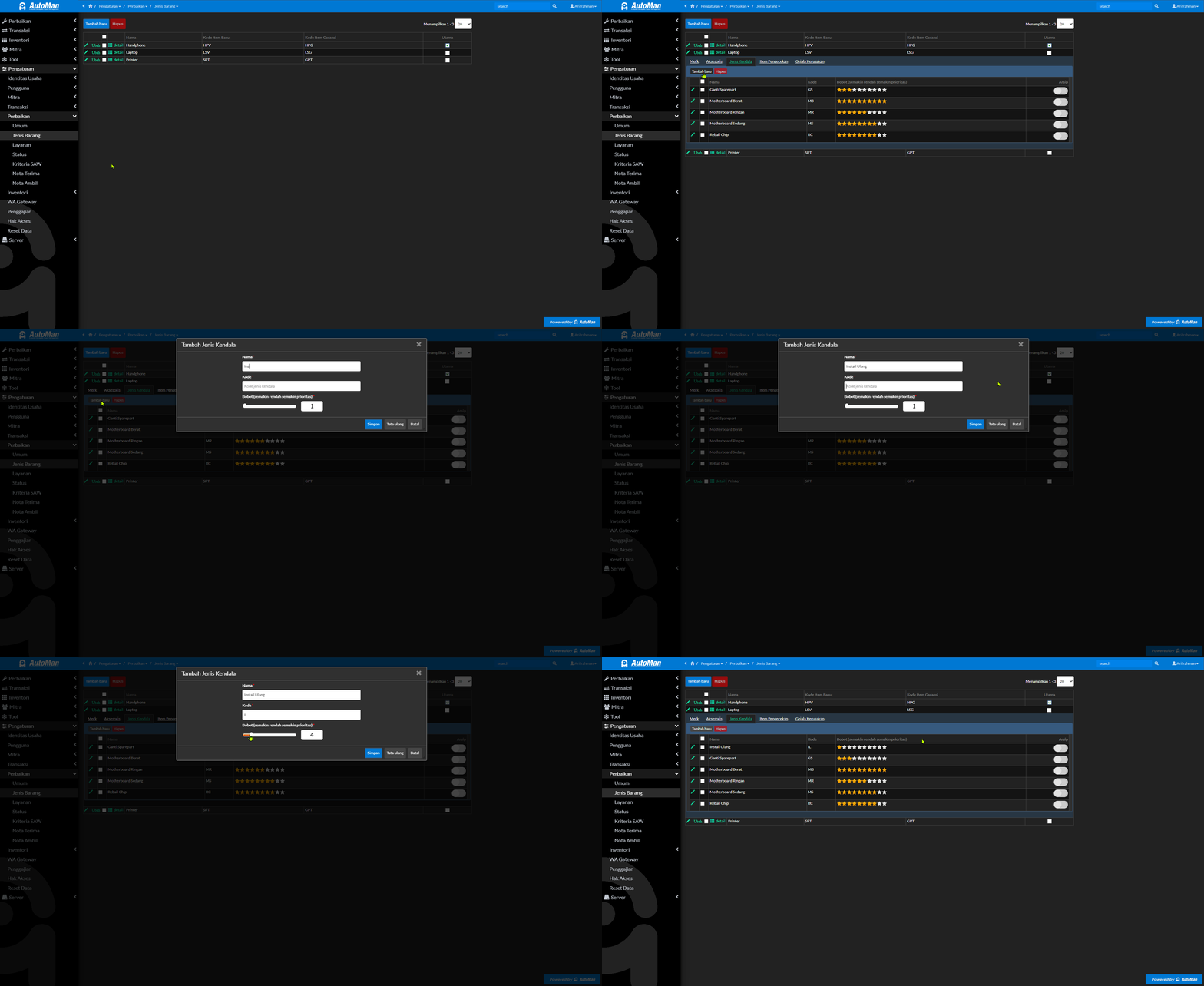
1. Pergi ke Pengaturan > Perbaikan > Jenis Barang
2. Pada halaman Jenis Barang, klik Tambah Baru
3. Masukan Data sesuai dengan kolom yang tersedia, lalu klik Simpan
2. Pada halaman Jenis Barang, klik Tambah Baru
3. Masukan Data sesuai dengan kolom yang tersedia, lalu klik Simpan
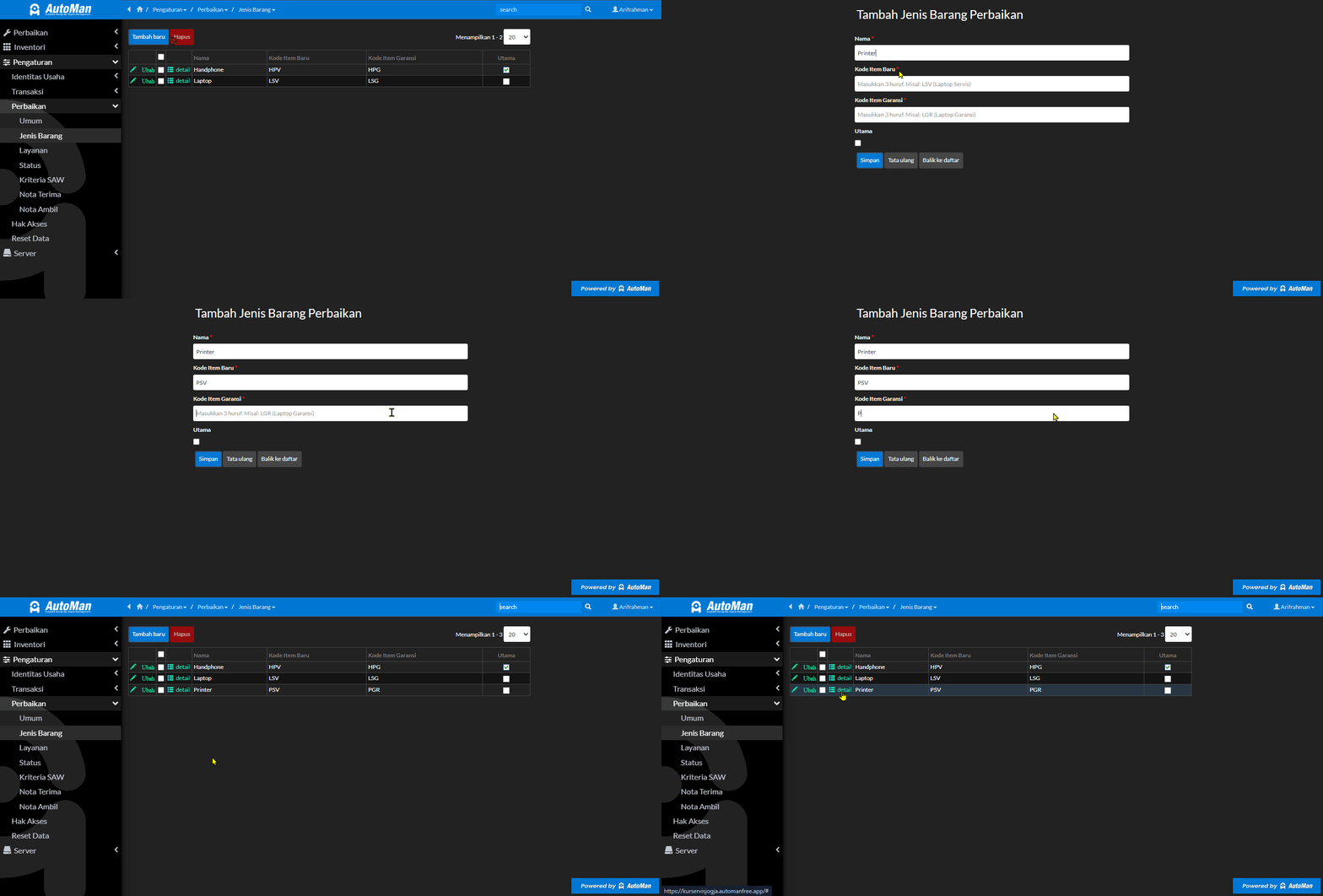
3. Tambahkan Detail Barang [Merk], dengan cara klik Detail pada List Data Barang, pada Tabel Merk, klik Tambah baru dan masukan Merknya
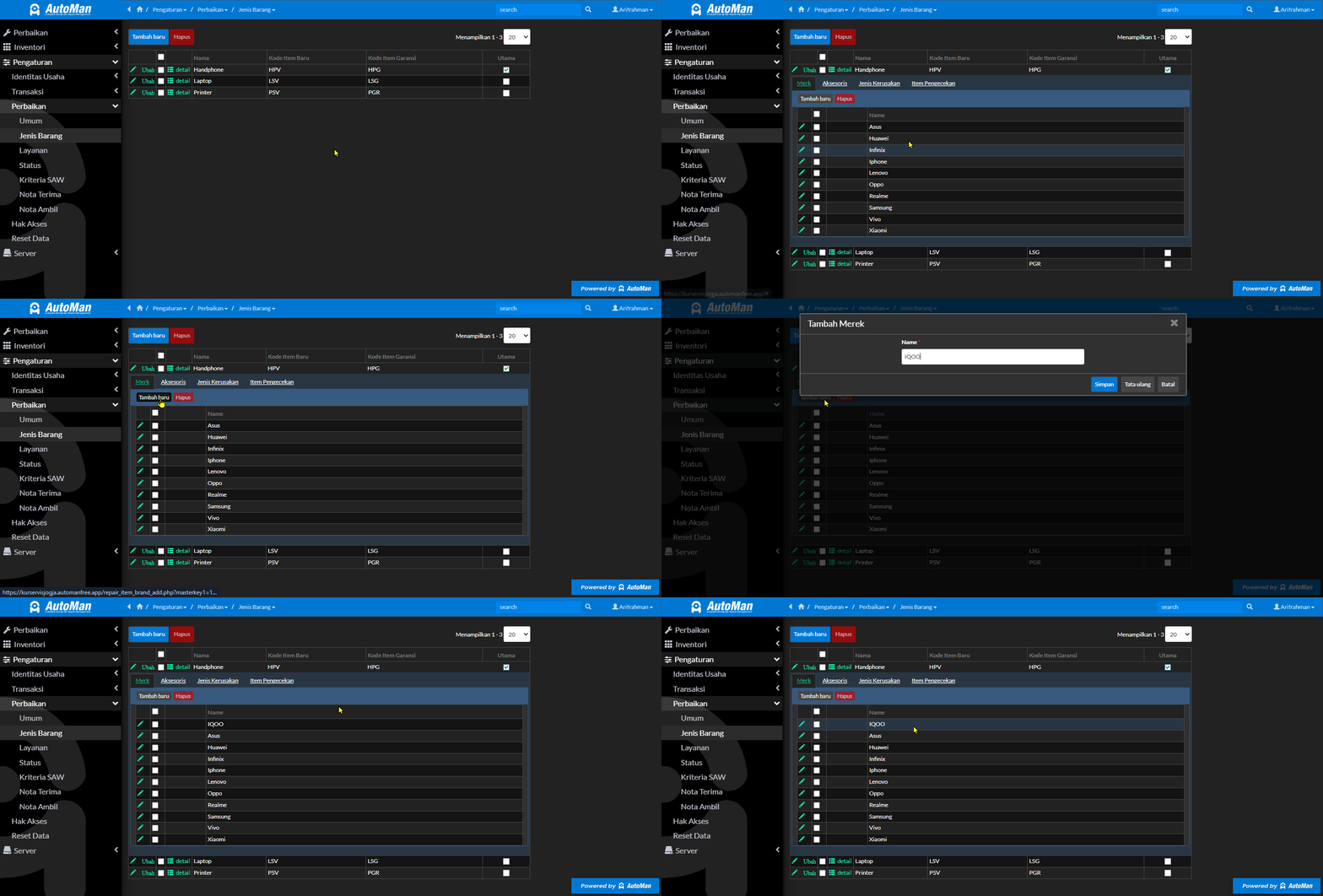
4. Tambahkan Detail Barang [Aksesoris], dengan cara klik Detail pada List Data Barang, pada Tabel Aksesoris, klik Tambah baru dan masukan Aksesorisnya
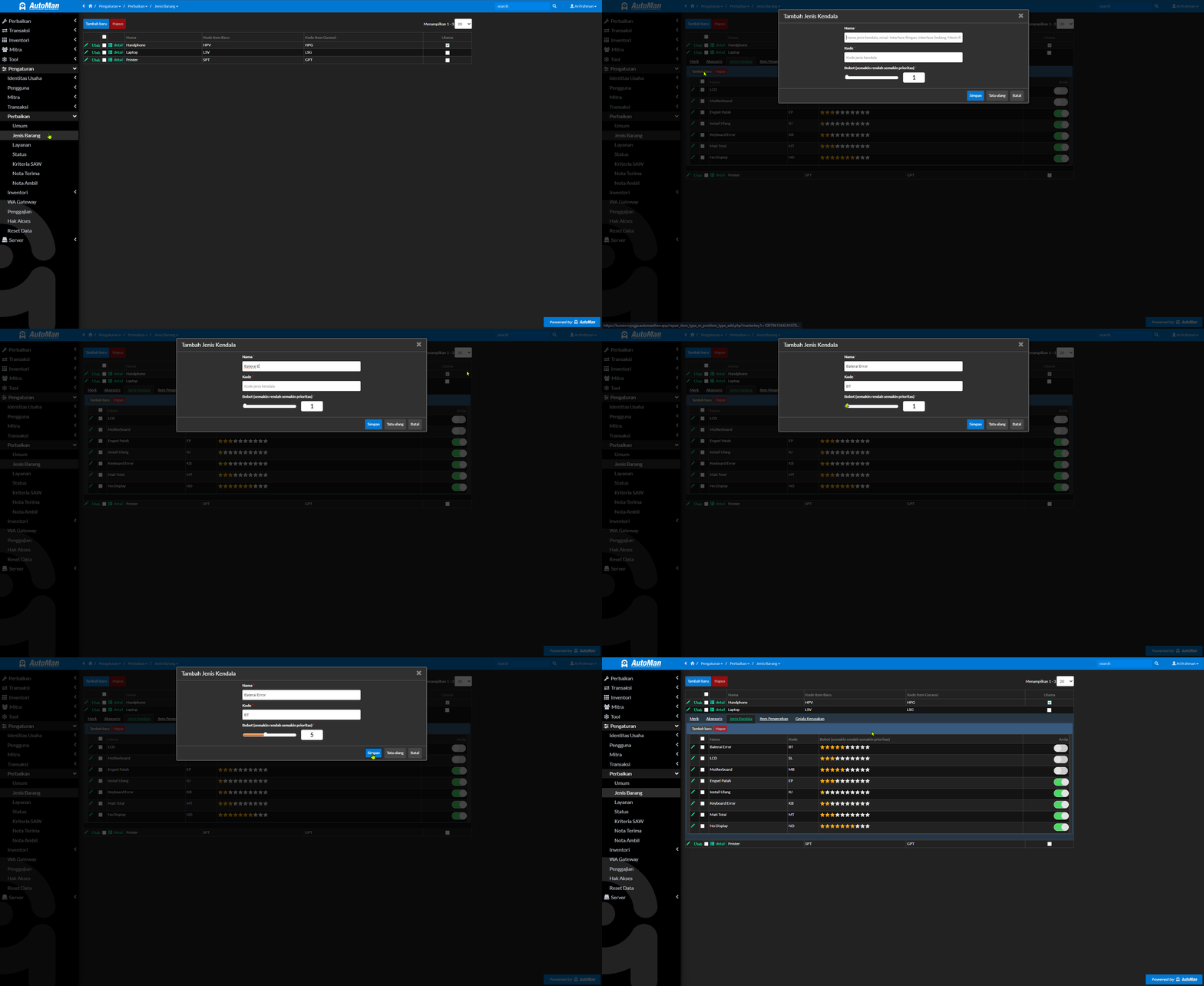
5. Tambahkan Detail Barang [Jenis Kendala], dengan cara klik Detail pada List Data Barang, pada Tabel Jenis Kendala, klik Tambah baru dan masukan Jenis Kendalanya
# Apa itu Jenis Kendala?
Merupakan KLASIFIKASI TINGKAT KESULITAN PENGERJAAN yang memiliki bobot tertentu.
Bobot ini akan dijadikan sistem sebagai salah satu parameter menghitung urutan prioritas pengerjaan menggunakan metode SAW (Simple Additive Weighting) secara otomatis. Contoh jenis kendala:
> Pada Handphone:
– Interface Ringan
– Interface Sedang
– Interface Berat
– Mesin Ringan
– Mesin Sedang
– Mesin Berat
– Komplikasi
– dsb.
> Pada Laptop:
– Install Ulang
– Ganti Periperal
– Motherboard Ringan
– Motherboard Sedang
– Motherboard Berat
– Reball
– dsb.
Istilah tersebut bebas ditentukan oleh pengguna. Pada intinya menunjukkan klasifikasi tingkat kesulitan pengerjaan servisan.
Pada Detail Barang Jenis Kendala, kamu bisa mengatur bobot Kendala yang akan berfungsi sebagai perhitungan Antrian Kreteria SAW, semakin rendah nilainya semakin tinggi bobotnya.
# Apa itu Jenis Kendala?
Merupakan KLASIFIKASI TINGKAT KESULITAN PENGERJAAN yang memiliki bobot tertentu.
Bobot ini akan dijadikan sistem sebagai salah satu parameter menghitung urutan prioritas pengerjaan menggunakan metode SAW (Simple Additive Weighting) secara otomatis. Contoh jenis kendala:
> Pada Handphone:
– Interface Ringan
– Interface Sedang
– Interface Berat
– Mesin Ringan
– Mesin Sedang
– Mesin Berat
– Komplikasi
– dsb.
> Pada Laptop:
– Install Ulang
– Ganti Periperal
– Motherboard Ringan
– Motherboard Sedang
– Motherboard Berat
– Reball
– dsb.
Istilah tersebut bebas ditentukan oleh pengguna. Pada intinya menunjukkan klasifikasi tingkat kesulitan pengerjaan servisan.
Pada Detail Barang Jenis Kendala, kamu bisa mengatur bobot Kendala yang akan berfungsi sebagai perhitungan Antrian Kreteria SAW, semakin rendah nilainya semakin tinggi bobotnya.
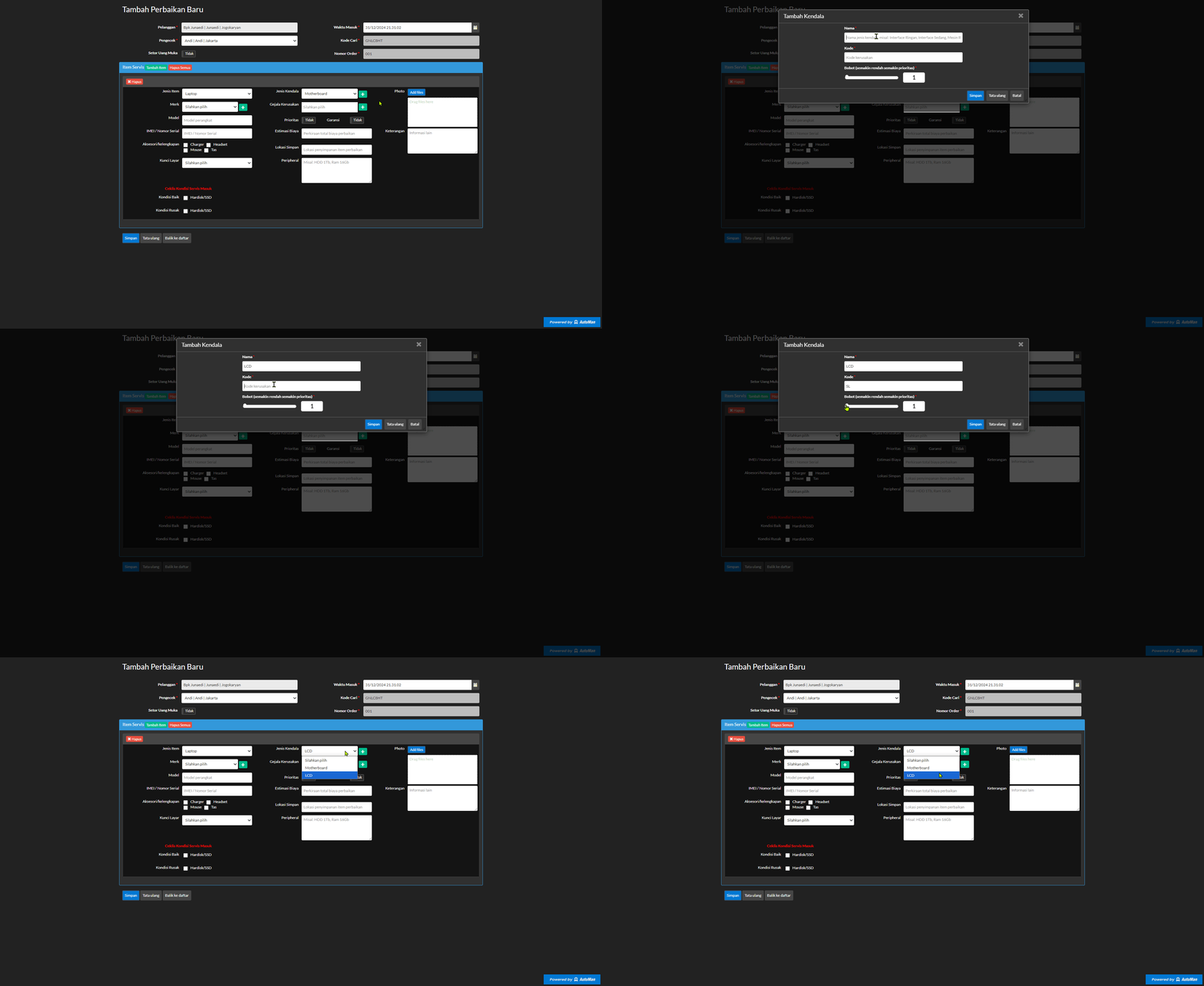
Kamu juga bisa menambahkan Jenis Kendala pada saat input Transaksi Servisan, dan akan disimpan sebagai Master Data, seperti contoh dibawah ini :
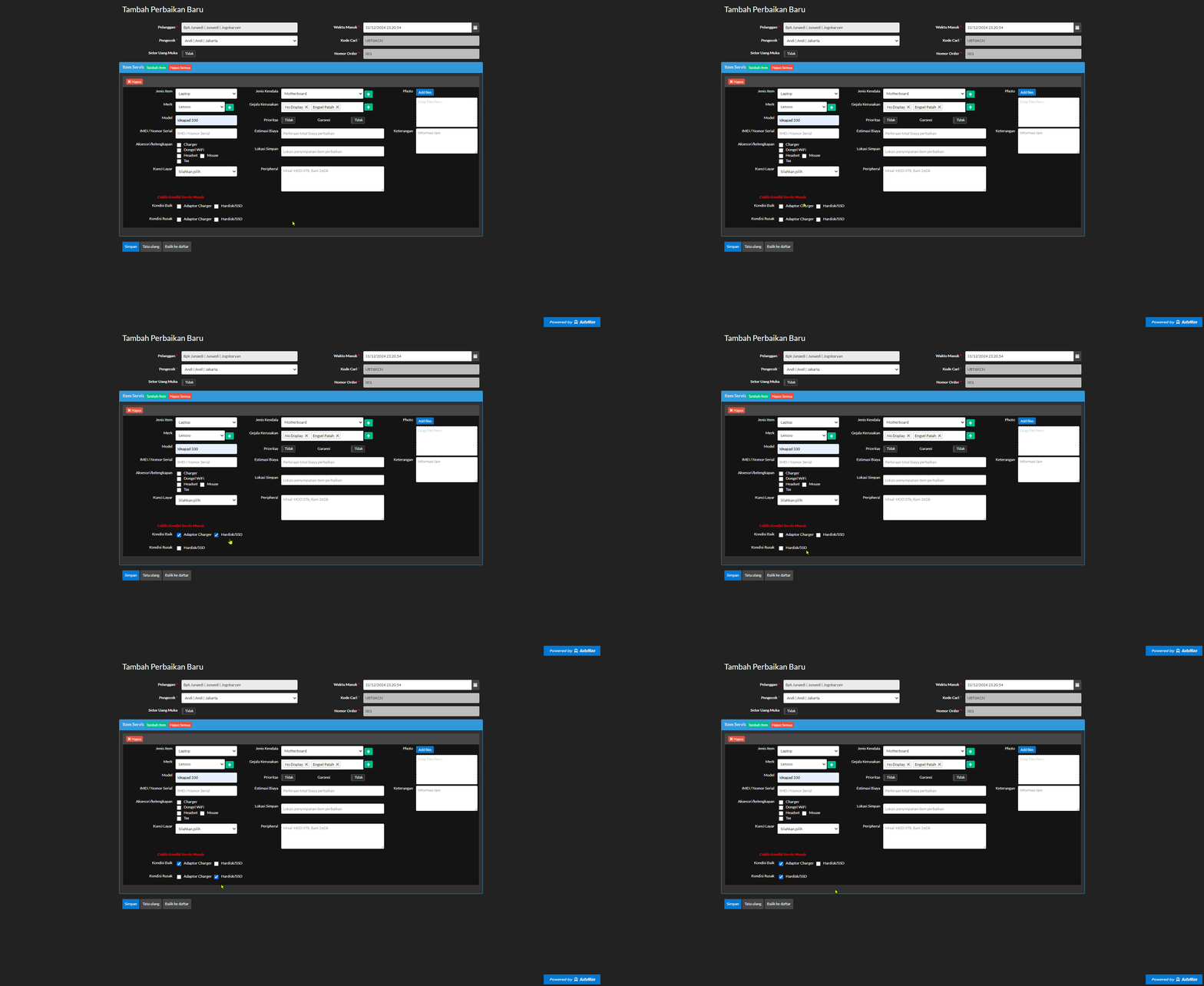
6. Tambahkan Detail Barang [Item Pengecekan], dengan cara klik Detail pada List Data Barang, pada Tabel Item Pengecekan, klik Tambah baru dan masukan Item nya

Data Item Pengecekan berfungsi sebagai pencatatan apabila ada Item yang di cek selain Unit yang di Servis, contohnya seperti skenario dibawah ini :
> Laptop masuk dalam keadaan No Display / Layar tidak tampil, tetapi ada barang yang bisa di cek seperti Adaptor Charger atau Hardisk
Pada saat Input Transaksi servis, kamu bisa pilih apakah item tersebut dalam kondisi baik atau kondisi rusak
> Laptop masuk dalam keadaan No Display / Layar tidak tampil, tetapi ada barang yang bisa di cek seperti Adaptor Charger atau Hardisk
Pada saat Input Transaksi servis, kamu bisa pilih apakah item tersebut dalam kondisi baik atau kondisi rusak
Pada saat Input Transaksi servis, kamu bisa pilih apakah item tersebut dalam kondisi baik atau kondisi rusak
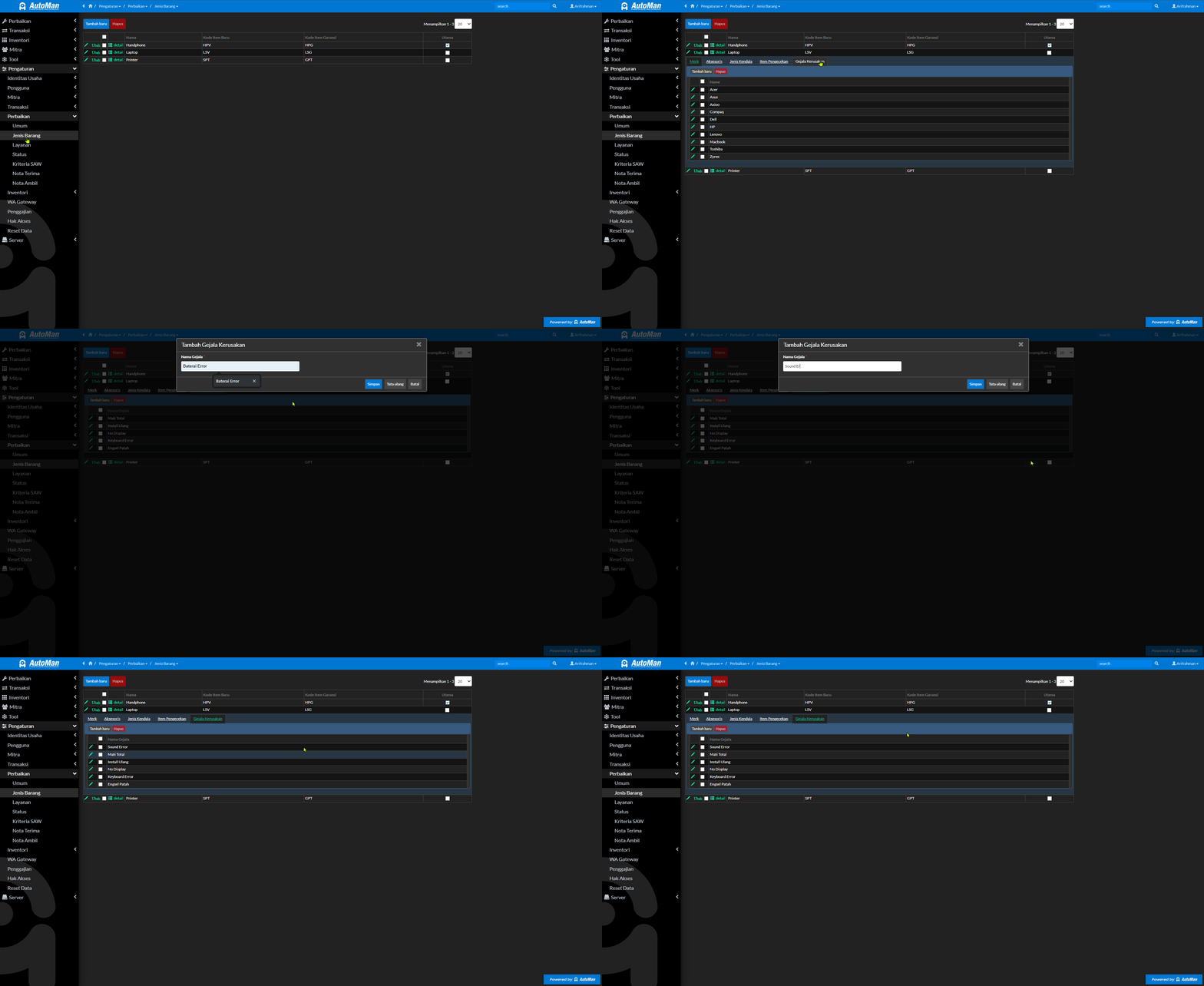
7. Tambahkan Detail Barang [Gejala Kerusakan], dengan cara klik Detail pada List Data Barang, pada Tabel Gejala Kerusakan, klik Tambah baru dan masukan Gejala Kerusakannya
Berbeda dengan Jenis Kendala, jenis kendala hanya bisa dipilih satu jenis sedangkan Gejala Kerusakan bisa lebih dari satu, seperti contoh skenario dibawah :
– Laptop masuk dengan Gejala Kerusakan No Display atau Layar tidak tampil, dan juga mengalami kendala Engsel yang patah, maka kedua kerusakan bisa di input secara bersamaan
7. Tambahkan Detail Barang [Gejala Kerusakan], dengan cara klik Detail pada List Data Barang, pada Tabel Gejala Kerusakan, klik Tambah baru dan masukan Gejala Kerusakannya
Berbeda dengan Jenis Kendala, jenis kendala hanya bisa dipilih satu jenis sedangkan Gejala Kerusakan bisa lebih dari satu, seperti contoh skenario dibawah :
– Laptop masuk dengan Gejala Kerusakan No Display atau Layar tidak tampil, dan juga mengalami kendala Engsel yang patah, maka kedua kerusakan bisa di input secara bersamaan
Berbeda dengan Jenis Kendala, jenis kendala hanya bisa dipilih satu jenis sedangkan Gejala Kerusakan bisa lebih dari satu, seperti contoh skenario dibawah :
– Laptop masuk dengan Gejala Kerusakan No Display atau Layar tidak tampil, dan juga mengalami kendala Engsel yang patah, maka kedua kerusakan bisa di input secara bersamaan
– Laptop masuk dengan Gejala Kerusakan No Display atau Layar tidak tampil, dan juga mengalami kendala Engsel yang patah, maka kedua kerusakan bisa di input secara bersamaan
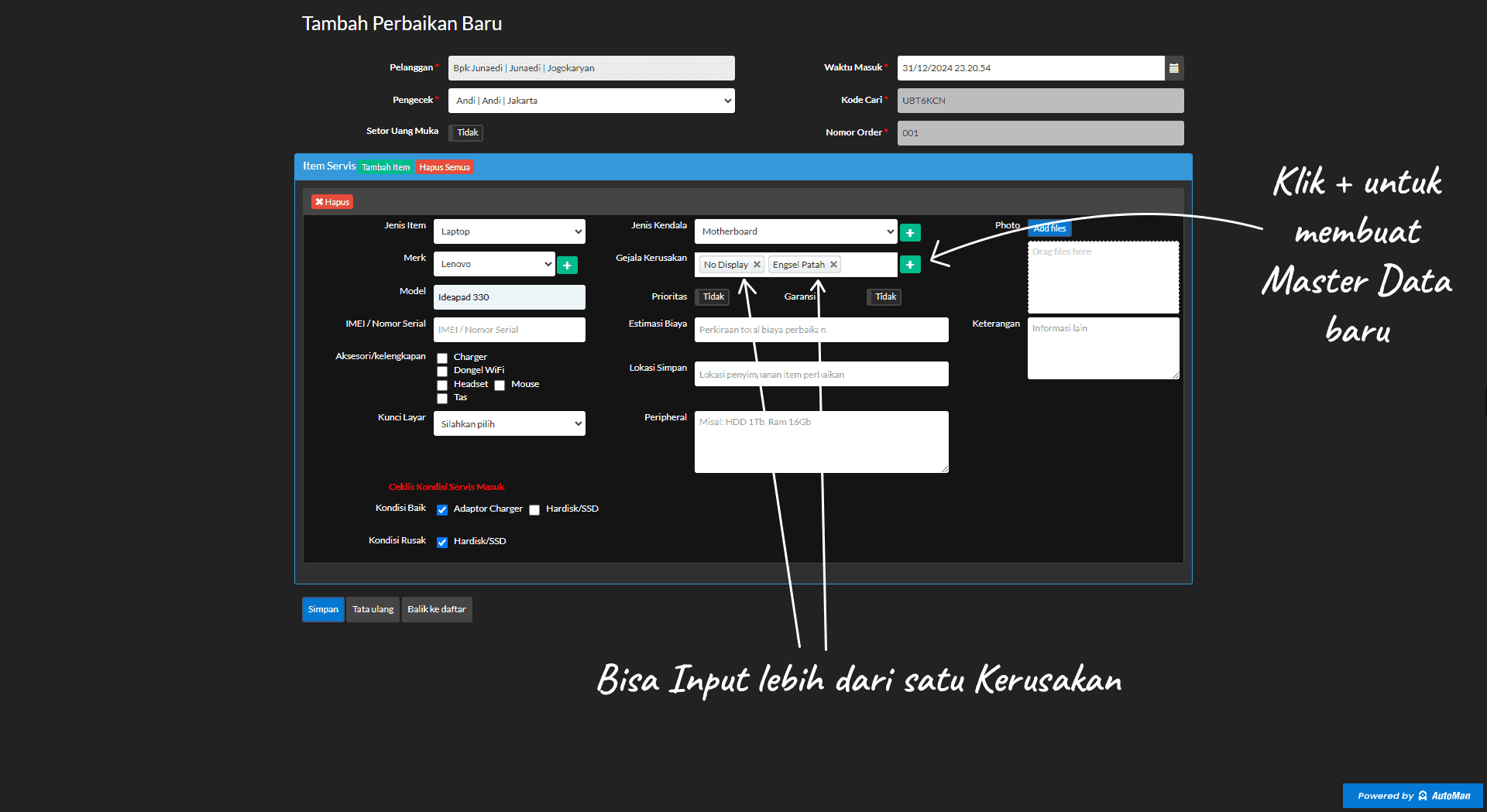
Berbeda dengan Jenis Kendala, jenis kendala hanya bisa dipilih satu jenis sedangkan Gejala Kerusakan bisa lebih dari satu, seperti contoh skenario dibawah :
– Laptop masuk dengan Gejala Kerusakan No Display atau Layar tidak tampil, dan juga mengalami kendala Engsel yang patah, maka kedua kerusakan bisa di input secara bersamaan
Kamu bisa menambahkan data Gejala Kerusakan pada saat input Transaksi Servisan, dan akan disimpan sebagai Master Data
– Laptop masuk dengan Gejala Kerusakan No Display atau Layar tidak tampil, dan juga mengalami kendala Engsel yang patah, maka kedua kerusakan bisa di input secara bersamaan
Kamu bisa menambahkan data Gejala Kerusakan pada saat input Transaksi Servisan, dan akan disimpan sebagai Master Data
Input Layanan & Detailnya #
Setidaknya ada 5 pilihan skema input layanan, yaitu :
1. Berdasarkan nama pekerjaan, cocok digunakan untuk yang memiliki layanan tidak banyak dan tarikan biaya statis / tidak berubah-ubah tergantung dari berbagai situasi, seperti : beda tarif antara customer VIP dan customer biasa, Ganti LCD VIP tarifnya 500rb, Ganti LCD biasa tarifnya 150rb, seperti contoh list Jasa atau Layanan dibawah ini :
1. Berdasarkan nama pekerjaan, cocok digunakan untuk yang memiliki layanan tidak banyak dan tarikan biaya statis / tidak berubah-ubah tergantung dari berbagai situasi, seperti : beda tarif antara customer VIP dan customer biasa, Ganti LCD VIP tarifnya 500rb, Ganti LCD biasa tarifnya 150rb, seperti contoh list Jasa atau Layanan dibawah ini :
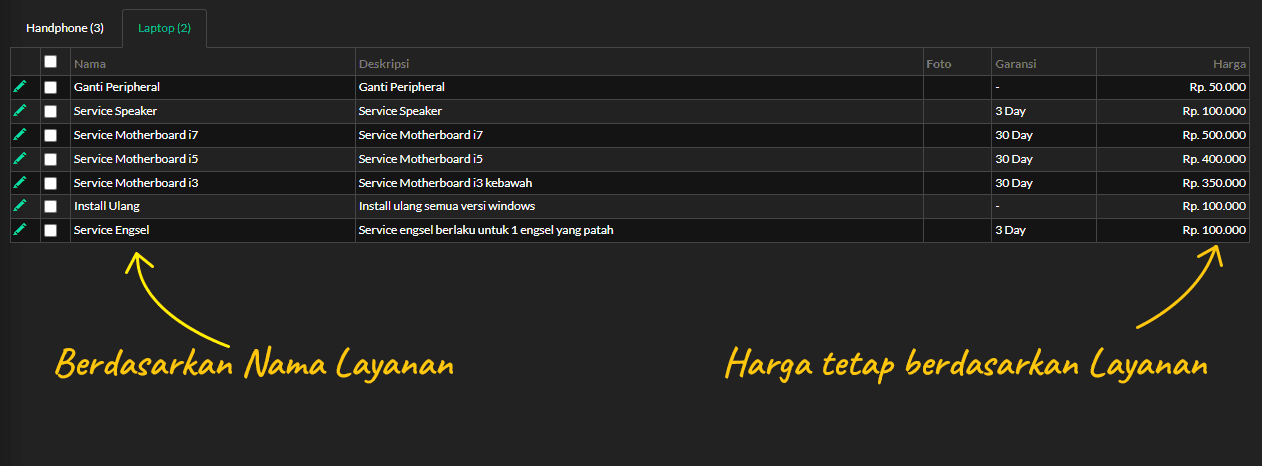
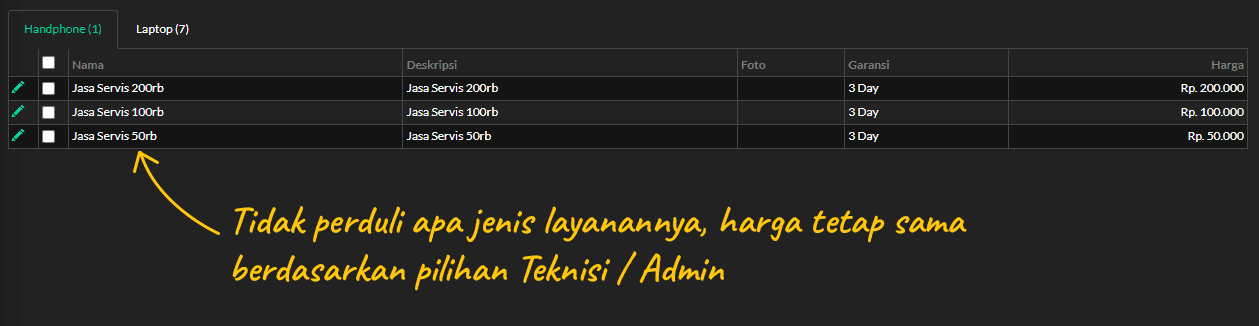
2. Berdasar nominal. Cocok digunakan untuk usaha yang menerapkan kebijakan biaya servis berubah ubah yang tidak tentu parameternya. contoh nya :
– Jasa 50rb > tidak perduli apapun jenis layanannya seperti ganti LCD, ganti Baterai, Flash, dll, biayanya tetap 50rb
– Jasa 100rb > tidak perduli apapun jenis layanannya seperti ganti LCD, ganti Baterai, Flash, dll, bayanya tetap 100rb
– Jasa 200rb > tidak perduli apapun jenis layanannya seperti ganti LCD, ganti Baterai, Flash, dll, biayanya tetap 200rb
– dan seterusnya.
– Jasa 50rb > tidak perduli apapun jenis layanannya seperti ganti LCD, ganti Baterai, Flash, dll, biayanya tetap 50rb
– Jasa 100rb > tidak perduli apapun jenis layanannya seperti ganti LCD, ganti Baterai, Flash, dll, bayanya tetap 100rb
– Jasa 200rb > tidak perduli apapun jenis layanannya seperti ganti LCD, ganti Baterai, Flash, dll, biayanya tetap 200rb
– dan seterusnya.
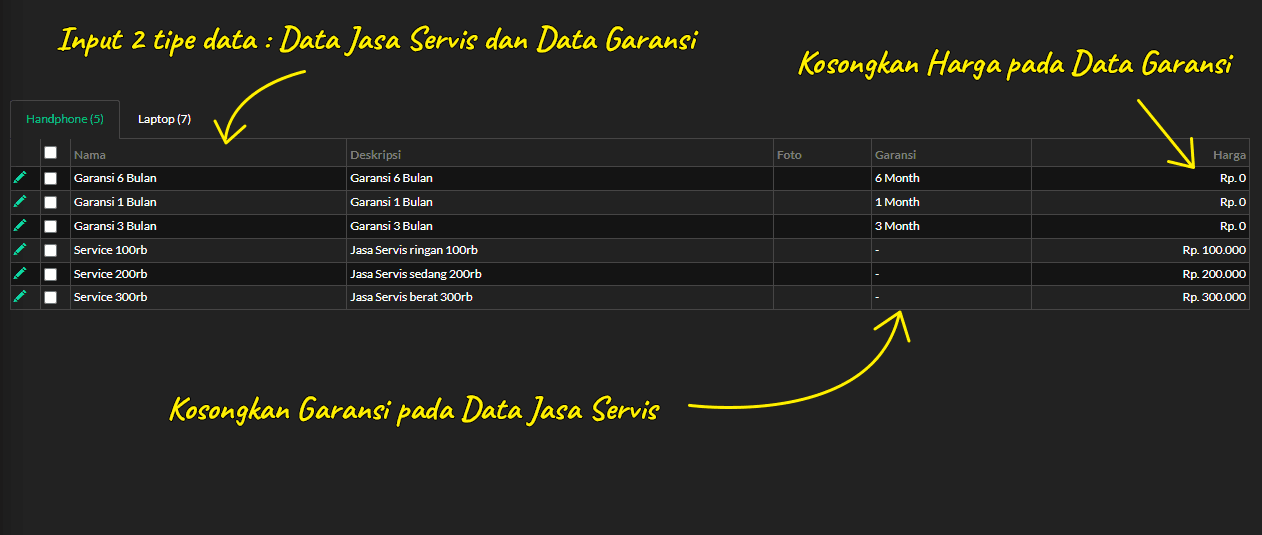
3. Berdasar Lama Garansi. Cocok digunakan untuk usaha yang menerapkan kebijakan harga servis berdasar lama garansi.
contoh:
Buat Data Layanan berdasar harga agar bisa diterapkan untuk umum :
– Jasa ganti LCD garansi 1 bulan, harga Rp. 100.000
– Jasa ganti LCD garansi 3 bulan, harga Rp. 200.000
– Jasa ganti LCD garansi 6 bulan, harga Rp. 300.000
Buat Data Layanan dengan nama Durasi Garansi dengan harga 0
– Garansi 1 bulan, Rp. 0
– Garansi 2 bulan, Ro. 0
– Garansi 3 bulan, Rp. 0
Penerapannya adalah memasukkan 2 layanan, yaitu 1 layanan sesuai nominal & 1 layanan sesuai lama garansi.
Misal pada kasus contoh poin b, maka yang diinput adalah layanan: Jasa Servis 100rb & Layanan: Garansi 3 bulan.
Dengan begini tidak perlu menginput layanan terlalu banyak karena layanan bersifat umum, bukan spesifik per kerusakan.
Apapun kerusakannya bisa menerapkan layanan dengan nama berdasar nominal dan layanan dengan nama berdasar lama garansi.
contoh:
Buat Data Layanan berdasar harga agar bisa diterapkan untuk umum :
– Jasa ganti LCD garansi 1 bulan, harga Rp. 100.000
– Jasa ganti LCD garansi 3 bulan, harga Rp. 200.000
– Jasa ganti LCD garansi 6 bulan, harga Rp. 300.000
Buat Data Layanan dengan nama Durasi Garansi dengan harga 0
– Garansi 1 bulan, Rp. 0
– Garansi 2 bulan, Ro. 0
– Garansi 3 bulan, Rp. 0
Penerapannya adalah memasukkan 2 layanan, yaitu 1 layanan sesuai nominal & 1 layanan sesuai lama garansi.
Misal pada kasus contoh poin b, maka yang diinput adalah layanan: Jasa Servis 100rb & Layanan: Garansi 3 bulan.
Dengan begini tidak perlu menginput layanan terlalu banyak karena layanan bersifat umum, bukan spesifik per kerusakan.
Apapun kerusakannya bisa menerapkan layanan dengan nama berdasar nominal dan layanan dengan nama berdasar lama garansi.
4. Berdasar Nominal Fleksibel + Garansi Fleksibel.
Cocok digunakan untuk pebisnis yang masih kerja sendiri, atau masih memiliki 1 – 2 karyawan, sehingga penentuan biaya jasa servis masih belum memiliki patokan yang benar-benar tetap.
Dengan skema ini, nominal jasa bisa ditentukan secara fleksibel saat input servisan, namun durasi garansi tetap bisa dipilih dengan rapi agar aging garansi tetap tercatat dan mudah dipantau.
Keunggulan skema ini:
⭐ Biaya jasa servis bisa diubah sesuai kondisi kasus saat transaksi dibuat
⭐ Durasi garansi tetap bisa dipilih secara terpisah dan lebih fleksibel
⭐ Tidak perlu membuat terlalu banyak master layanan yang nominalnya berbeda-beda
⭐ Aging garansi servisan tetap terlihat dan bisa dipantau dengan lebih rapi
Cara menerapkannya:
✳️ Aktifkan pengaturan pada menu Pengaturan > Perbaikan > Umum > Aktifkan poin “Bisa ubah biaya layanan saat ditambahkan”
✳️ Tambahkan 1 data layanan umum untuk jasa servis, misalnya:
– Nama: Jasa Servis
– Nominal: Rp. 0
Layanan ini nanti akan dipakai sebagai layanan utama, lalu nominalnya diubah saat transaksi servisan diinput.
✳️ Tambahkan beberapa data layanan garansi berdasarkan durasi, misalnya:
– Garansi 1 minggu, Rp. 0
– Garansi 1 bulan, Rp. 0
– Garansi 3 bulan, Rp. 0
– dan seterusnya sesuai kebutuhan.
Pada saat input transaksi servisan, tambahkan 2 layanan sekaligus, yaitu:
✔️ 1 layanan Jasa Servis lalu ubah nominalnya sesuai kesepakatan / kondisi pekerjaan</li>
✔️ 1 layanan Garansi sesuai durasi yang ingin diberikan ke customer
Dengan skema ini, nominal jasa servis tetap bisa ditentukan secara bebas sesuai tingkat kesulitan, kondisi unit, atau hasil negosiasi dengan customer, namun durasi garansi tetap tercatat secara jelas. Artinya, sistem tetap bisa menampilkan dan memantau aging garansi servisan dengan baik.
Cocok digunakan untuk pebisnis yang masih kerja sendiri, atau masih memiliki 1 – 2 karyawan, sehingga penentuan biaya jasa servis masih belum memiliki patokan yang benar-benar tetap.
Dengan skema ini, nominal jasa bisa ditentukan secara fleksibel saat input servisan, namun durasi garansi tetap bisa dipilih dengan rapi agar aging garansi tetap tercatat dan mudah dipantau.
Keunggulan skema ini:
⭐ Biaya jasa servis bisa diubah sesuai kondisi kasus saat transaksi dibuat
⭐ Durasi garansi tetap bisa dipilih secara terpisah dan lebih fleksibel
⭐ Tidak perlu membuat terlalu banyak master layanan yang nominalnya berbeda-beda
⭐ Aging garansi servisan tetap terlihat dan bisa dipantau dengan lebih rapi
Cara menerapkannya:
✳️ Aktifkan pengaturan pada menu Pengaturan > Perbaikan > Umum > Aktifkan poin “Bisa ubah biaya layanan saat ditambahkan”
✳️ Tambahkan 1 data layanan umum untuk jasa servis, misalnya:
– Nama: Jasa Servis
– Nominal: Rp. 0
Layanan ini nanti akan dipakai sebagai layanan utama, lalu nominalnya diubah saat transaksi servisan diinput.
✳️ Tambahkan beberapa data layanan garansi berdasarkan durasi, misalnya:
– Garansi 1 minggu, Rp. 0
– Garansi 1 bulan, Rp. 0
– Garansi 3 bulan, Rp. 0
– dan seterusnya sesuai kebutuhan.
Pada saat input transaksi servisan, tambahkan 2 layanan sekaligus, yaitu:
✔️ 1 layanan Jasa Servis lalu ubah nominalnya sesuai kesepakatan / kondisi pekerjaan</li>
✔️ 1 layanan Garansi sesuai durasi yang ingin diberikan ke customer
Dengan skema ini, nominal jasa servis tetap bisa ditentukan secara bebas sesuai tingkat kesulitan, kondisi unit, atau hasil negosiasi dengan customer, namun durasi garansi tetap tercatat secara jelas. Artinya, sistem tetap bisa menampilkan dan memantau aging garansi servisan dengan baik.
5. Berdasar Jasa Servis Statis + Harga Bertingkat Berdasar Jenis Pelanggan / Momen Promo
Cocok digunakan untuk bisnis yang sudah memiliki kebijakan harga jasa servis yang lebih rapi dan tetap.
Pada skema ini, nominal jasa servis ditentukan statis di Data Master sesuai standar perusahaan.
Lalu jika ingin memberi harga khusus untuk jenis pelanggan tertentu atau pada momen promo tertentu, gunakan Modul Promotion & Points agar sistem menghitung penyesuaian harga secara otomatis.
Keunggulan skema ini:
⭐ Harga jasa dasar tetap rapi dan konsisten sesuai kebijakan perusahaan
⭐ Tidak perlu membuat banyak duplikat layanan hanya karena beda harga pelanggan
⭐ Harga khusus bisa otomatis menyesuaikan jenis pelanggan atau periode promo
⭐ Kontrol margin lebih aman karena acuan harga dasar tetap satu
⭐ Lebih scalable saat layanan makin banyak, karena cukup atur rule promo / harga bertingkatnya saja
Cara menerapkannya:
✳️ Buat data layanan servis seperti biasa pada menu Data Master Servisan, lalu isi nominal jasa sesuai harga normal perusahaan
Contoh:
– Ganti LCD = Rp. 350.000
– Ganti Baterai = Rp. 180.000
– Flash Ulang = Rp. 75.000
✳️ Pastikan harga yang diinput pada layanan tersebut adalah harga dasar / harga normal yang menjadi acuan utama bisnis
✳️ Jika ingin membuat harga berbeda untuk jenis pelanggan tertentu, jangan ubah nominal layanan satu per satu
Buat aturannya melalui menu Promo & Poin > Promo > Tambah Baru
✳️ Gunakan syarat berdasarkan jenis pelanggan
Contoh:
– Member = diskon 5%
– Reseller = diskon 10%
– VIP = diskon 12%
– Grosir / Partai = diskon sesuai kebijakan
✳️ Jika ingin membuat harga khusus pada momen tertentu, buat promo otomatis berdasarkan periode / hari / jam
Contoh:
– Promo Ramadhan
– Promo Akhir Tahun
– Promo Hari Kemerdekaan
– Happy Hour jam tertentu
– Promo Weekend
✳️ Atur manfaat promo agar diterapkan ke layanan servis yang dipilih
Dengan begitu, harga jasa servis tetap memakai harga dasar yang sama, tetapi sistem otomatis memberi penyesuaian sesuai rule yang berlaku
Contoh penerapan:
📌 Data Master Layanan:
Ganti LCD = Rp. 350.000
📌 Rule Harga Bertingkat:
Jika pelanggan = Member → diskon 5%
Jika pelanggan = VIP → diskon 10%
📌 Rule Momen Promo:
Jika periode promo aktif 1 – 15 Ramadhan → diskon 7% untuk layanan tertentu
Hasilnya:
Layanan “Ganti LCD” tetap cukup dibuat 1 kali saja pada Data Master.
Namun saat transaksi dibuat, sistem bisa otomatis memberi harga berbeda sesuai jenis pelanggan atau momen promo yang sedang berlaku.
Dengan skema ini, usaha yang sudah memiliki standar tarif jasa akan tetap rapi secara administrasi, namun tetap fleksibel untuk menerapkan harga bertingkat, harga member, harga reseller, ataupun promo musiman secara otomatis.
Cocok digunakan untuk bisnis yang sudah memiliki kebijakan harga jasa servis yang lebih rapi dan tetap.
Pada skema ini, nominal jasa servis ditentukan statis di Data Master sesuai standar perusahaan.
Lalu jika ingin memberi harga khusus untuk jenis pelanggan tertentu atau pada momen promo tertentu, gunakan Modul Promotion & Points agar sistem menghitung penyesuaian harga secara otomatis.
Keunggulan skema ini:
⭐ Harga jasa dasar tetap rapi dan konsisten sesuai kebijakan perusahaan
⭐ Tidak perlu membuat banyak duplikat layanan hanya karena beda harga pelanggan
⭐ Harga khusus bisa otomatis menyesuaikan jenis pelanggan atau periode promo
⭐ Kontrol margin lebih aman karena acuan harga dasar tetap satu
⭐ Lebih scalable saat layanan makin banyak, karena cukup atur rule promo / harga bertingkatnya saja
Cara menerapkannya:
✳️ Buat data layanan servis seperti biasa pada menu Data Master Servisan, lalu isi nominal jasa sesuai harga normal perusahaan
Contoh:
– Ganti LCD = Rp. 350.000
– Ganti Baterai = Rp. 180.000
– Flash Ulang = Rp. 75.000
✳️ Pastikan harga yang diinput pada layanan tersebut adalah harga dasar / harga normal yang menjadi acuan utama bisnis
✳️ Jika ingin membuat harga berbeda untuk jenis pelanggan tertentu, jangan ubah nominal layanan satu per satu
Buat aturannya melalui menu Promo & Poin > Promo > Tambah Baru
✳️ Gunakan syarat berdasarkan jenis pelanggan
Contoh:
– Member = diskon 5%
– Reseller = diskon 10%
– VIP = diskon 12%
– Grosir / Partai = diskon sesuai kebijakan
✳️ Jika ingin membuat harga khusus pada momen tertentu, buat promo otomatis berdasarkan periode / hari / jam
Contoh:
– Promo Ramadhan
– Promo Akhir Tahun
– Promo Hari Kemerdekaan
– Happy Hour jam tertentu
– Promo Weekend
✳️ Atur manfaat promo agar diterapkan ke layanan servis yang dipilih
Dengan begitu, harga jasa servis tetap memakai harga dasar yang sama, tetapi sistem otomatis memberi penyesuaian sesuai rule yang berlaku
Contoh penerapan:
📌 Data Master Layanan:
Ganti LCD = Rp. 350.000
📌 Rule Harga Bertingkat:
Jika pelanggan = Member → diskon 5%
Jika pelanggan = VIP → diskon 10%
📌 Rule Momen Promo:
Jika periode promo aktif 1 – 15 Ramadhan → diskon 7% untuk layanan tertentu
Hasilnya:
Layanan “Ganti LCD” tetap cukup dibuat 1 kali saja pada Data Master.
Namun saat transaksi dibuat, sistem bisa otomatis memberi harga berbeda sesuai jenis pelanggan atau momen promo yang sedang berlaku.
Dengan skema ini, usaha yang sudah memiliki standar tarif jasa akan tetap rapi secara administrasi, namun tetap fleksibel untuk menerapkan harga bertingkat, harga member, harga reseller, ataupun promo musiman secara otomatis.

Yuk, Gabung ke Grup Automan Official Community untuk dapat Support tambahan.