

Perbedaan Data Master dan Data Transaksi di Store App
Hampir semua kebingungan di minggu pertama memakai aplikasi toko servis berujung pada satu konsep ini. Pengaturan menyiapkan pilihan yang hanya berubah sesekali, sedangkan menu operasional mencatat kegiatan yang berulang setiap hari.
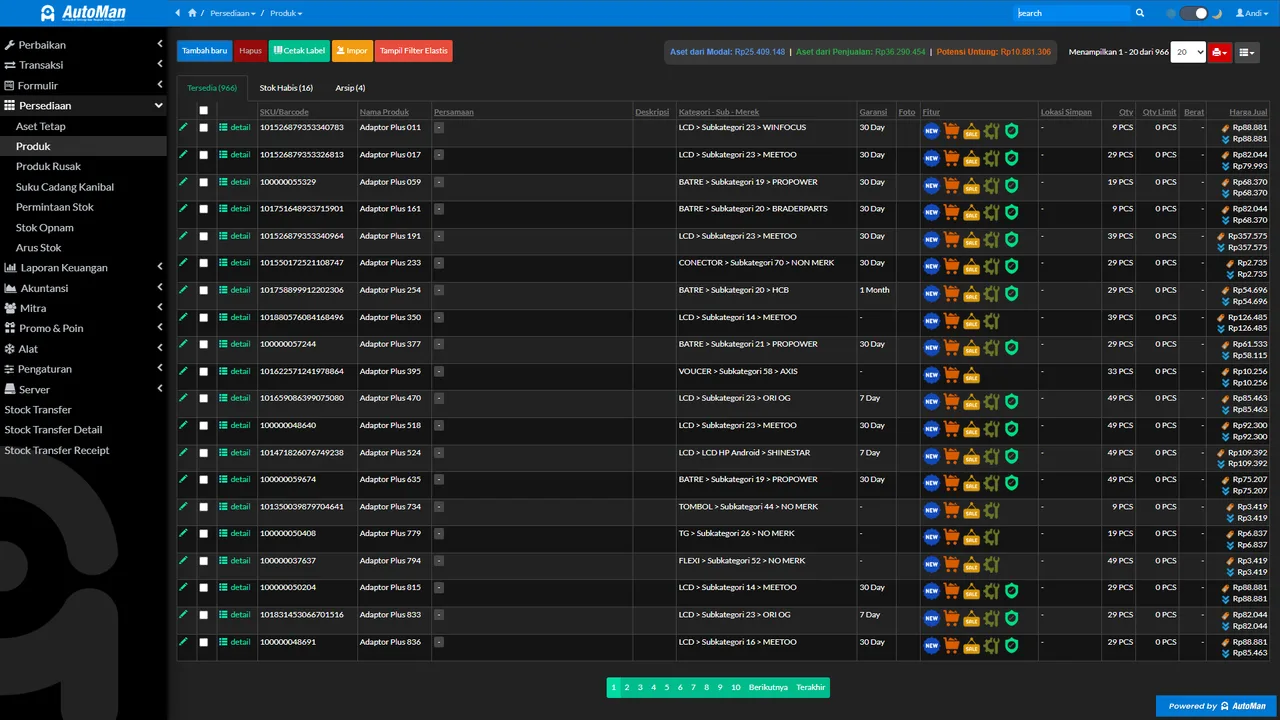
Tutorial singkat ini menjelaskan bedanya sekali saja — supaya semua tutorial lain (servis, penjualan, pembelian) terasa masuk akal urutannya.
Yang perlu disiapkan
- Store App sudah dibuat (tutorial Membuat Store App).
Langkah-langkah
-
Kenali dua jenis data di Store App
Cara paling mudah membedakannya adalah lokasi dan frekuensi. Data master berada di dalam menu Pengaturan serta diisi sekali saat setup atau diubah sesekali. Data transaksi berada di luar Pengaturan pada menu operasional dan dicatat rutin ketika kegiatan toko terjadi.
Data Master

Data Master: berada di dalam Pengaturan dan hanya diubah saat kebutuhan toko berubah. Data Transaksi

Data Transaksi: berada di luar Pengaturan dan dicatat rutin saat kegiatan toko terjadi. -
Data master: berada di Pengaturan dan jarang berubah
Contohnya Jenis Barang, merk, aksesoris, jenis kendala, layanan, channel pembayaran, dan aturan toko lainnya. Data ini disiapkan ketika setup lalu hanya ditambah atau diperbaiki saat kebutuhan toko berubah. Pilihan tersebut kemudian muncul pada form transaksi.
-
Data transaksi: berada di menu operasional dan dicatat rutin
Servisan masuk di Perbaikan, penjualan, pembelian, pembayaran, gaji, dan pengeluaran adalah data transaksi. Semuanya berada di luar menu Pengaturan karena dibuat berulang setiap kali kegiatan toko terjadi.
-
Kenapa urutannya penting: master dulu, transaksi kemudian
Kalau Pengaturan belum dilengkapi, form transaksi terasa kosong karena pilihan yang dibutuhkan belum tersedia. Master yang rapi membuat transaksi rutin tinggal memilih data yang konsisten dan laporan lebih mudah dipercaya.
-
Praktik: cek kesiapan master sebelum transaksi pertama
Selesaikan Pengaturan minimum dan master servisan lebih dulu. Setelah pilihan dasarnya siap, masuk ke menu operasional di luar Pengaturan untuk mencatat servisan dan transaksi rutin.
Hasil akhir
Anda bisa membedakan mana data yang perlu disiapkan sekali (master) dan mana yang lahir dari kegiatan harian (transaksi), sehingga urutan setup benar: master rapi dulu, transaksi lancar kemudian, laporan bersih hasilnya.
Kalau ada kendala
Saat input servisan, pilihan merk/kerusakan/layanan kosong
Itu tanda data master belum diisi. Buka pengaturan master servisan dan lengkapi dulu — lihat tutorial Input Data Master Servisan.
Nama produk atau pelanggan dobel dengan ejaan berbeda
Gejala transaksi diinput sebelum master dirapikan. Rapikan masternya (gabungkan/koreksi), lalu biasakan input transaksi memilih dari master, bukan mengetik baru.
Takut salah mengisi master di awal
Master bisa ditambah dan diubah kapan saja lewat menu Pengaturan — mulai dari yang paling sering dipakai saja dulu, sisanya menyusul lewat tambah cepat (quick-add) saat transaksi — menambah data baru langsung dari form, tanpa keluar halaman.