

Cara Mencatat Penjualan di Kasir (POS)
Tidak semua uang masuk lewat servis. Ada yang beli oli, casing, atau kabel data — datang, bayar, pulang, tanpa unit yang ditinggal.
Transaksi seperti itu paling sering luput dicatat justru karena cepat. Padahal ia memotong stok dan menambah laba persis seperti transaksi lainnya.
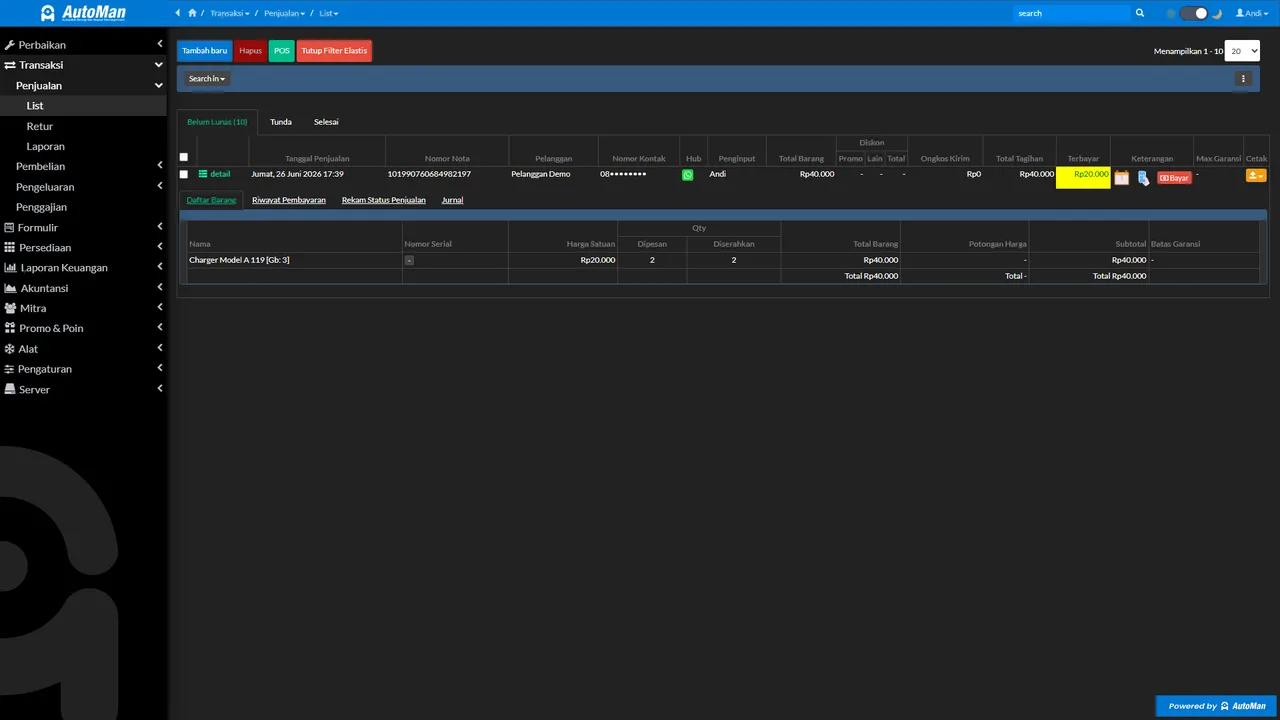
Prinsip yang dijaga alur ini sederhana: setiap barang keluar harus lewat kasir, supaya stok, uang, dan laporan selalu bercerita sama. Penjualan yang “dicatat nanti” adalah sumber paling umum dari stok yang tidak cocok dengan fisik.
Yang perlu disiapkan
- Produk dan stok sudah tercatat (dari pembelian atau import).
- Channel pembayaran (kantong uang) sudah diatur.
Langkah-langkah
-
Buka Transaksi → Penjualan
Semua penjualan langsung — sparepart, aksesoris, atau barang lain — dicatat lewat sini, bukan dicampur ke transaksi servis.

Semua penjualan langsung dicatat lewat kasir, terpisah dari servis. -
Pilih pelanggan atau lewati untuk pembeli umum
Pembeli lewat boleh tanpa nama. Tapi kalau barang bergaransi atau pelanggannya rutin, pilih atau tambahkan pelanggan lewat tambah cepat (quick-add) — menambah data baru tanpa keluar halaman — riwayat belanja dan garansinya jadi bisa dicari lagi.

Pembeli lewat boleh tanpa nama; barang bergaransi sebaiknya pakai nama. -
Cari atau scan produk
Ketik nama/SKU atau scan barcode. Produk masuk ke keranjang dengan harga jual dan stok yang tersisa terlihat.

Cari atau scan — harga jual dan sisa stok langsung terlihat. -
Atur qty, harga, dan diskon sesuai batas
Ubah jumlah bila beli lebih dari satu. Diskon manual mengikuti batas yang owner tetapkan per role — kasir tidak bisa memberi diskon melebihi wewenangnya.

Diskon manual mengikuti batas wewenang yang owner tetapkan. -
Lewati atau isi bagian Promo & Poin
Ada seksi tersendiri bernama 3. Promo & Poin, berisi Kode kupon dan Poin. Kalau pembeli membawa kode promo, ketikkan lalu tekan Terapkan — potongannya masuk sebelum pembayaran dihitung. Poin dipakai untuk menukar saldo poin pelanggan terdaftar. Kosongkan saja kalau tidak ada; bagian ini tidak menghalangi transaksi.

Pembayaran bisa kombinasi beberapa kantong; tempo menjadi piutang terjadwal. -
Pilih cara pembayaran
Tunai, transfer, e-wallet, atau kombinasi beberapa kantong (split). Penjualan ke pelanggan terdaftar juga bisa tempo — sisanya tercatat sebagai piutang dengan jatuh tempo.

Simpan sekali — sistem mencegah nota dobel karena klik ganda. -
Tekan Proses — atau Tunda kalau transaksinya belum tuntas
Tombolnya bernama Proses, bukan Simpan, dan di sebelahnya ada Tunda. Proses menutup transaksi, lalu Anda cetak notanya atau kirim lewat WhatsApp. Tunda menyimpannya sebagai pesanan yang belum selesai — berguna saat pembeli masih memilih dan ada antrean di belakangnya.

Akhir hari tinggal baca laporan — tanpa rekap manual. -
Cek stok dan laporan harian
Stok terpotong otomatis dari penjualan. Di akhir hari, laporan penjualan dan saldo kantong tinggal dibaca — tidak perlu rekap manual.
-
Jasa dan harga nego kini muat di nota yang sama
Dua sakelar di pengaturan penjualan menambah kemampuan layar ini: menjual jasa dalam nota yang sama dengan barang, dan mengubah harga jual per baris saat menawar di depan pelanggan. Harga tetap dijaga server agar tidak jatuh di bawah Limit Harga Jual barang itu.
Hasil akhir
Penjualan tercatat dengan stok terpotong otomatis, pembayaran masuk ke kantong yang benar, piutang (bila tempo) terjadwal, dan nota sampai ke pelanggan.
Kalau ada kendala
Produk tidak ketemu saat dicari
Cek ejaan nama/SKU. Kalau produk memang belum ada di master, tambahkan lewat tambah cepat produk — tidak perlu keluar dari kasir.
Harga atau diskon tidak bisa diubah
Itu batas wewenang role Anda. Batas diskon per role diatur owner — minta owner/admin bila memang perlu pengecualian.
Stok di layar tidak cocok dengan fisik
Selesaikan transaksi dengan qty yang benar dulu, lalu jadwalkan stok opname untuk mencocokkan stok sistem dengan fisik.
Tutorial terkait
- Tutorial
Cara Retur Penjualan di Automan
Kalau barang yang terjual kembali lagi: retur yang berjejak.
- Tips
Membatasi Diskon Manual Kasir
Cara owner menetapkan batas diskon per role.
- Fitur
POS & Penjualan
Fitur kasir lengkap di balik tutorial ini.
- Tutorial
Jual Jasa dan Ubah Harga Saat Transaksi
Cara menyalakan keduanya, dan kenapa Limit Harga Jual harus diisi lebih dulu.