

Import Produk & Stok dari Excel: Sekali Jalan, Tanpa Ketik
Anda sudah punya daftar produk di Excel. Ratusan baris, hasil kerja bertahun-tahun. Dan sekarang aplikasi baru meminta Anda mengetiknya ulang satu per satu.
Tidak perlu. Import Excel memindahkan daftar itu apa adanya — asal susunan kolomnya mengikuti template.
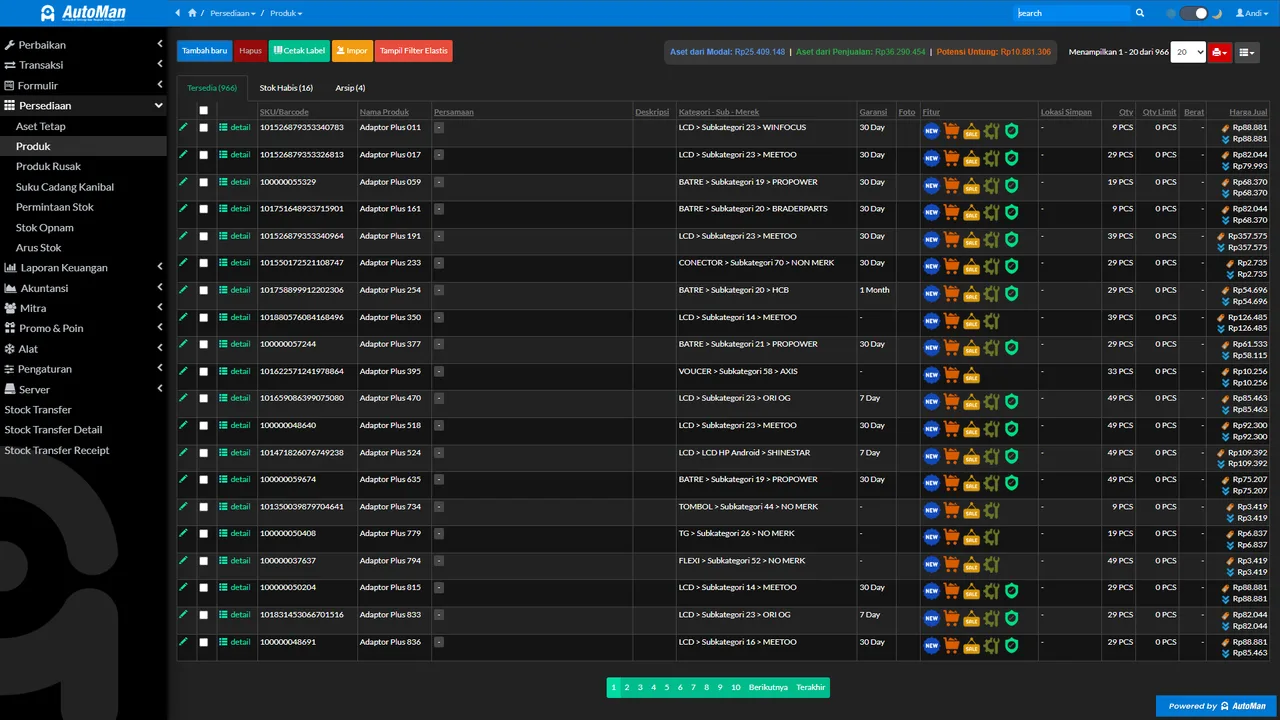
Prinsip yang menghemat banyak air mata: bersihkan di Excel, bukan setelah masuk. Duplikat, format angka, dan nama yang tidak konsisten jauh lebih mudah dibereskan di spreadsheet daripada dikoreksi satu-satu setelah menjadi data master. Dan karena import mengubah banyak data sekaligus — backup dulu, selalu.
Halaman Impor Produk sendiri sekarang berbentuk wizard lima langkah: Unggah, Cocokkan Kolom, Cocokkan Data Induk, Pratinjau, lalu Jalankan. Anda tidak perlu menghafal urutannya — aplikasi menuntun satu per satu, lengkap dengan tebakan otomatis untuk kolom dan kesempatan meninjau hasilnya (dry-run) sebelum satu baris pun benar-benar tersimpan.
Yang perlu disiapkan
- Template import dari aplikasi.
- Data produk yang sudah dibersihkan (tanpa duplikat SKU/nama).
- Backup dibuat sebelum import besar.
- Paham batas berkas: maksimal 10 MB dan 20.000 baris per sekali impor.
Langkah-langkah
-
Download template import
Buka Persediaan → Produk, pilih fitur Import pada daftar Produk, lalu download template terbaru dari halaman Impor Produk. Jangan memakai file lama yang kolomnya mungkin sudah berubah.

Selalu mulai dari template terbaru dari aplikasi. -
Isi data sesuai kolom template
Kolom yang dipakai: Nama Produk, Kategori, dan Satuan wajib diisi; Sub Kategori, Merek, SKU, Qty, Harga Beli, dan Harga Jual sifatnya melengkapi. Isi hanya kolom yang diminta template — jangan menambah kolom sendiri.

Isi hanya kolom yang diminta template — jangan menambah kolom sendiri. -
Bersihkan duplikasi dan format angka
Satu produk satu baris; SKU/nama tidak boleh dobel. Pastikan kolom angka benar-benar angka (bukan teks berpemisah ribuan).

Satu produk satu baris; kolom angka harus benar-benar angka. -
Unggah berkas — langkah 1 dari wizard Impor Produk
Kembali ke Persediaan → Produk → Impor, lalu unggah file yang sudah rapi. Batasnya 10 MB dan 20.000 baris per sekali unggah — kalau data Anda lebih besar, pecah jadi beberapa file. Halaman ini sekarang berbentuk wizard lima langkah: Unggah → Cocokkan Kolom → Cocokkan Data Induk → Pratinjau → Jalankan, dan Anda dituntun satu-satu sampai selesai.

Langkah 1 wizard: unggah file yang sudah rapi, maks 10 MB / 20.000 baris. -
Cocokkan Kolom — langkah 2
Automan menebak sendiri pasangan setiap kolom di berkas Anda ke "Kolom Automan" lewat dropdown, jadi biasanya tinggal diperiksa, bukan diisi dari nol. Kolom di berkas yang tidak dikenali cukup dibiarkan — tidak akan menggagalkan impor. Yang wajib berpasangan cuma Nama Produk, Kategori, dan Satuan. Tekan Lanjut kalau sudah pas, atau Kembali kalau mau ganti berkas.
-
Cocokkan Data Induk — langkah 3
Di sinilah Anda memutuskan, untuk setiap nilai unik Kategori, Sub Kategori, Merek, dan Satuan di berkas Anda: pakai data yang sudah ada di toko, atau buat baru. Periksa pelan-pelan — nama yang beda tanda baca atau spasi tipis (mis. "Oli" vs "Oli ") bisa lolos jadi kategori/merek baru yang sebenarnya tidak Anda inginkan.
-
Periksa Pratinjau sebelum menekan Jalankan — langkah 4
Ini uji coba (dry-run): sistem memperlihatkan baris mana yang valid dan baris mana yang masih bermasalah, sebelum satu pun data benar-benar tersimpan. Jangan lewati bagian ini — kalau ada baris bermasalah, lebih murah membetulkannya sekarang daripada mengoreksi setelah bercampur dengan data toko.

Langkah 4 wizard: periksa Pratinjau — jangan lewati bagian ini. -
Jalankan Impor — langkah 5, langkah terakhir
Setelah pratinjau bersih, tekan Jalankan Impor untuk mengunci prosesnya. Baris yang tadinya valid di Pratinjau akan masuk sebagai data produk dan stok awal.
-
Perbaiki error bila ada
Kalau Pratinjau atau hasil Jalankan masih menyisakan baris bermasalah, betulkan di file Excel, lalu ulangi dari langkah Unggah. Lebih murah memperbaiki sebelum masuk daripada mengoreksi setelah tercampur.

Lebih murah memperbaiki sebelum masuk daripada mengoreksi setelah tercampur. -
Cek beberapa produk dan Arus Stok-nya setelah import
Buka lima produk secara acak dan periksa di Persediaan → Arus Stok, yaitu menu riwayat keluar-masuk barang: namanya benar, satuannya benar, dan stok awalnya sudah muncul sebagai batch masuk. Kalau lima itu benar, sisanya hampir pasti ikut benar.

Cek beberapa produk acak: nama, satuan, dan stok awal masuk benar.
Hasil akhir
Data produk dan stok awal berpindah dari Excel ke Automan dengan hasil yang tervalidasi — tanpa mengetik ulang satu per satu.
Kalau ada kendala
Kolom di berkas tidak otomatis tercocokkan dengan benar
Di langkah Cocokkan Kolom, ganti sendiri pasangannya lewat dropdown "Kolom Automan" — tidak perlu download ulang template. Kolom yang memang tidak dipakai boleh dibiarkan tak tercocokkan; itu tidak menggagalkan impor, asal Nama Produk, Kategori, dan Satuan sudah terpasang.
Produk dobel setelah import
Bersihkan SKU/nama duplikat di Excel sebelum import — membersihkan yang dobel jauh lebih sulit setelah data masuk.
Stok awal belum yakin benar
Import data minimum dulu, lalu lakukan stok opname untuk mencocokkan dengan fisik.
Berkas ditolak sebelum sempat diproses
Cek dua batas ini: maksimal 10 MB dan 20.000 baris per berkas. Kalau data Anda lebih besar dari itu, pecah jadi beberapa file dan impor bertahap.
Kategori atau Merek baru muncul padahal maksudnya memakai yang sudah ada
Ini biasanya kejadian di langkah Cocokkan Data Induk — penulisan yang beda tipis di Excel (spasi ekstra, huruf besar/kecil, singkatan) dibaca sebagai nilai baru. Samakan dulu penulisannya di Excel kalau memang harus jadi satu kategori/merek yang sama, baru impor ulang.
Pratinjau menunjukkan banyak baris bermasalah
Itu memang gunanya langkah Pratinjau — sebagai uji coba sebelum data benar-benar tersimpan. Betulkan dulu di Excel, unggah ulang, dan jangan menekan Jalankan Impor sebelum baris bermasalah berkurang jadi wajar.