

Menu Tidak Muncul Setelah Install Modul? Ini Sebabnya
Keluhannya hampir selalu sama: “Modulnya sudah saya install semua, kok menunya tidak ada?” Kadang lebih parah — sidebar-nya menyusut sampai hanya menyisakan Pengaturan dengan tiga anak menu: Identitas Usaha, Transaksi, dan Hak Akses.
Kabar baiknya, itu bisa Anda perbaiki sendiri dalam beberapa menit. Tapi Anda perlu tahu satu hal yang jarang dijelaskan: ada dua lapisan berbeda yang menentukan sebuah menu muncul, dan memperbaiki lapisan yang salah tidak akan mengubah apa pun.
Empat kata yang sering tertukar
| Istilah | Apa itu | Di mana |
|---|---|---|
| Panel Akun | Tempat mengurus kepemilikan: daftar toko, plan, voucher, modul | Alamat terpisah, sidebar-nya cuma Profile dan Store Apps |
| Store App | Aplikasi toko itu sendiri: servis, stok, kasir, laporan | Alamat toko Anda, sidebar-nya panjang |
| Modul | Bagian fungsi yang dipasang atau dilepas | Panel Akun → Module Setting |
| Hak Akses | Izin melihat dan memakai tiap menu, per jabatan | Store App → Pengaturan → Hak Akses |
Modul dan hak akses adalah dua lapisan itu. Modul membuka fungsinya; hak akses menentukan siapa boleh melihatnya. Menu bisa hilang karena salah satu dari keduanya — dan gejalanya di layar mirip sekali.
Cara membedakannya dalam sepuluh detik
Ini pintasan yang menghemat banyak waktu:
- Menu hilang untuk semua orang, termasuk Anda sebagai pemilik → periksa modul dulu.
- Menu ada saat Anda login, hilang saat karyawan login → itu hak akses, modulnya sehat.
- Sidebar tinggal
Pengaturansaja dengan tiga anak menu → itu hak akses, dan hampir pasti izinnya terhapus. Lompat ke bagian Hak Akses di bawah.
Lapisan pertama: baca status modulnya
Buka Panel Akun → Module Setting pada toko yang bermasalah. Kolom status menampilkan salah satu dari tiga tulisan ini, dan artinya berbeda jauh:
| Yang tertulis | Artinya | Menunya muncul? |
|---|---|---|
Installed | Modul gratis, terpasang, berjalan | Ya |
Installed - Not Active | Modul premium, terpasang, belum diaktifkan | Tidak |
Installed - Activated (hijau tebal) | Modul premium, aktif | Ya |
Perhatikan yang tengah. Ini jebakan paling sering: pengguna menekan Install, modulnya pindah ke daftar terpasang, dan mereka mengira urusan selesai. Padahal modul premium baru hidup setelah Set Token → Redeem memakai token dari reseller resmi. Kolom masa aktifnya juga jadi penanda: kalau kosong, modul itu belum pernah aktif.
Sudah aktif tapi menunya tetap tidak ketemu?
Sebelum menuduh aplikasi, periksa dua kemungkinan ini — keduanya perilaku normal.
Anda mencari nama yang salah. Katalog modul berbahasa Inggris, sidebar berbahasa Indonesia:
| Nama modul yang Anda beli | Menu yang sebenarnya muncul |
|---|---|
| CRM | Pengaturan → WA Gateway |
| Log Activity | Pengaturan → Rekam Aktifitas |
| Reminder System | Alat → Pengingat |
| Payroll | Transaksi → Penggajian |
| Page Builder | Alat → Pembuat Situs |
| Flexible Form | Formulir → Proyek |
| Multi User Account | Pengaturan → Pengguna → List |
| Whitelabel | Pengaturan → Identitas Usaha → Toko |
| Backup & Restore Data | Pengaturan → Backup & Restore |
| Promotion And Points | Promo & Poin → Promo |
| Analytics | Analitik → Terkini, Servis, Penjualan, … |
| Queue Screen | Server → Layar Antrian |
| Accounting | Akuntansi → Laporan → Laba Rugi |
Atau modul itu memang tidak punya menu. Empat modul ini bekerja tanpa menambah satu baris pun di sidebar, dan itu bukan kerusakan:
- POS — wujudnya tombol POS di halaman Transaksi → Penjualan → List.
- Import & Export Data — wujudnya tombol Impor di Persediaan → Produk.
- Custom Domain — diatur dari Panel Akun, bukan dari dalam aplikasi.
- Resell Store App — hanya menghapus tanda merek di kaki halaman.
Lapisan kedua: Hak Akses, dan kolom yang menentukan segalanya
Kalau modulnya sudah Activated, namanya sudah benar, dan menunya tetap tidak ada — masalahnya di sini.
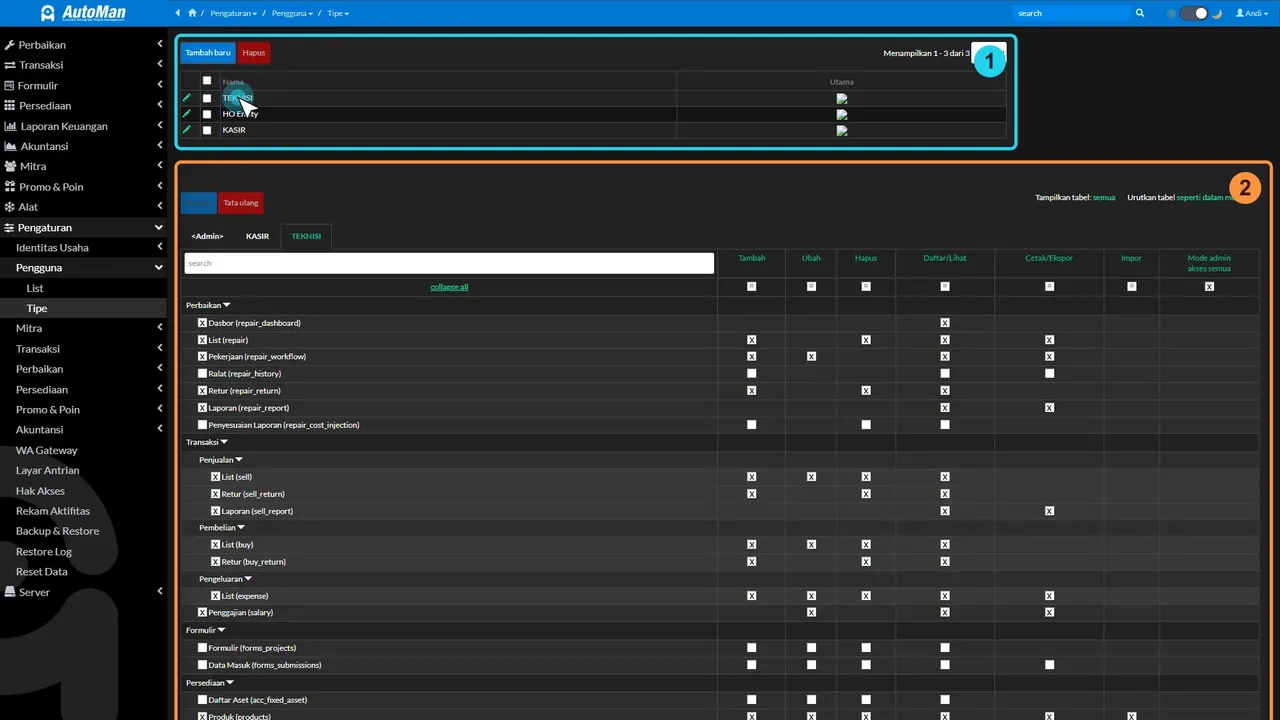 Pengaturan → Hak Akses. Bagian ① daftar jabatan, bagian ② izin tiap menu untuk jabatan yang sedang dipilih.
Buka Pengaturan → Hak Akses. Layar ini menampilkan seluruh menu aplikasi sebagai baris, dikelompokkan persis seperti sidebar — Perbaikan, Transaksi, Formulir, Persediaan, Laporan Keuangan, dan seterusnya — masing-masing dengan nama teknisnya di dalam kurung, misalnya List (repair) atau Penggajian (salary).
Di atas tabel ada tab jabatan: <Admin> lebih dulu, lalu tipe buatan Anda sendiri seperti KASIR dan TEKNISI. Yang Anda centang berlaku untuk jabatan yang sedang aktif tabnya, bukan untuk satu orang tertentu.
Tujuh kolom itu, dan mana yang benar-benar penting
| Kolom | Artinya | Mempengaruhi tampil-tidaknya menu? |
|---|---|---|
| Tambah | Boleh menambah data baru | Tidak |
| Ubah | Boleh mengubah data yang ada | Tidak |
| Hapus | Boleh menghapus data | Tidak |
| Daftar/Lihat | Boleh membuka dan melihat isinya | Ya — ini satu-satunya |
| Cetak/Ekspor | Boleh mencetak dan mengunduh | Tidak |
| Impor | Boleh memasukkan data massal | Tidak |
| Mode admin akses semua | Melihat semua data, bukan miliknya sendiri | Tidak |
Inilah inti yang selama ini hilang dari penjelasan mana pun: hanya Daftar/Lihat yang menentukan sebuah menu tampil di sidebar. Enam kolom lain hanya mengatur apa yang boleh dilakukan setelah menunya dibuka. Tanpa centang di Daftar/Lihat, menunya lenyap — sekalipun modulnya aktif dan enam kolom lainnya tercentang penuh.
Mengembalikan menu yang hilang
- Buka Pengaturan → Hak Akses.
- Pilih tab
<Admin>lebih dulu — jabatan Anda sendiri. - Cari baris menu yang hilang. Pakai kotak search di atas tabel, atau collapse all untuk melihat semua kelompok sekaligus.
- Centang kolom
Daftar/Lihatpada baris itu. Tambahkan kolom lain sesuai kebutuhan. - Simpan.
- Ulangi untuk tab
KASIR,TEKNISI, dan jabatan lain sesuai pekerjaan masing-masing. - Keluar lalu masuk lagi. Perubahan izin baru terasa penuh setelah sesi dimulai ulang.
Menyimpan layar ini menulis ulang izin yang hilang — jadi langkah inilah yang memulihkan sidebar yang menyusut.
Kenapa izinnya bisa hilang sendiri
Satu hal yang perlu Anda tahu supaya tidak terulang: melepas modul (Uninstall) ikut menghapus izin menu milik modul itu, dan memasangnya kembali tidak selalu mengembalikan izin tersebut. Akibatnya menu bisa tetap hilang meski statusnya kembali terpasang.
Karena itu:
- Jangan menekan Uninstall untuk “menyegarkan” modul. Itu tidak menyegarkan apa pun, dan berisiko menghilangkan menunya — juga data yang berkaitan dengan modul itu.
- Kalau terlanjur, pemulihannya persis enam langkah di atas: centang ulang
Daftar/Lihatlalu simpan. - Pasang modul yang memang dipakai sekarang saja. Sisanya bisa menyusul kapan pun tanpa mengganggu yang sudah jalan.
Yang perlu disiapkan
- Store App sudah dibuat dan dapat dibuka.
- Anda memegang akun pemilik (Admin) Store App tersebut.
Langkah-langkah
-
Buka Panel Akun — ini bukan aplikasi toko Anda
Panel Akun adalah tempat Anda mengurus kepemilikan: daftar Store App, plan, voucher, dan modul. Alamatnya berbeda dari alamat aplikasi toko. Isinya hanya dua menu: Profile dan Store Apps. Kalau yang Anda buka punya menu Perbaikan, Transaksi, dan Persediaan, itu Store App — bukan Panel Akun.
Panel Akun

Panel Akun hanya punya dua menu: Profile dan Store Apps. Kalau sidebar Anda lebih ramai, berarti Anda sedang di Store App. -
Masuk ke Module Setting pada baris toko yang benar
Panel Akun berisi SEMUA toko Anda. Klik Module Setting pada baris toko yang menunya bermasalah. Kalau Anda punya dua toko, memasang modul di toko A tidak akan memunculkan menu apa pun di toko B — ini penyebab yang sering terlewat. Cocokkan nama tokonya dulu.
Module Setting

Module Setting dibuka per toko. Pastikan nama tokonya cocok sebelum mengubah apa pun. -
Baca kolom statusnya — di sinilah jawabannya biasanya berada
Setiap modul menampilkan satu dari tiga tulisan. "Installed" berarti modul gratis yang sudah jalan. "Installed - Activated" berwarna hijau tebal berarti modul premium yang aktif. "Installed - Not Active" berarti modul premium yang terpasang tetapi BELUM aktif — dan menunya memang tidak akan pernah muncul selama tulisannya masih itu.
Status modul

Setiap modul menampilkan harga, status, dan tombolnya. Tulisan status inilah yang menentukan menunya muncul atau tidak. -
Aktifkan modul premium dengan Set Token, bukan dengan Install ulang
Menekan Install saja tidak mengaktifkan modul premium. Klik Set Token pada modul yang sesuai, masukkan token dari reseller resmi, lalu Redeem. Token Payroll hanya berlaku untuk modul Payroll. Setelah berhasil, status berubah jadi "Installed - Activated" dan kolom masa aktif terisi "Expired: tanggal".
Set Token

Modul premium hidup lewat Set Token lalu Redeem — bukan lewat tombol Install. -
Buka Store App dan bandingkan sidebar Anda dengan yang seharusnya
Store App yang sehat punya sekitar sebelas kelompok menu di kolom kiri: Perbaikan, Transaksi, Formulir, Persediaan, Laporan Keuangan, Akuntansi, Mitra, Promo & Poin, Alat, Pengaturan, dan Server. Kalau milik Anda hanya menyisakan Pengaturan dengan tiga anak menu, modulnya bukan masalahnya — lanjutkan ke langkah berikutnya.
Sidebar sehat

Beginilah sidebar Store App yang sehat. Bandingkan dengan milik Anda. -
Buka Pengaturan → Hak Akses, lapisan kedua yang menentukan menu
Modul menyediakan fungsinya; hak akses menentukan siapa boleh melihatnya. Layar ini menampilkan seluruh menu aplikasi sebagai baris, dikelompokkan persis seperti daftar menu di samping layar (sidebar), lengkap dengan nama teknisnya di dalam kurung. Tab di atas tabel adalah jabatan: <Admin>, lalu tipe buatan Anda sendiri seperti KASIR dan TEKNISI.
Layar Hak Akses
Pengaturan → Hak Akses. Baris atas adalah daftar jabatan; tabel di bawahnya adalah izin tiap menu untuk jabatan yang sedang dipilih. -
Kenali tujuh kolomnya — yang memunculkan menu adalah Daftar/Lihat
Kolomnya berurutan: Tambah, Ubah, Hapus, Daftar/Lihat, Cetak/Ekspor, Impor, dan Mode admin akses semua. Hanya Daftar/Lihat yang menentukan sebuah menu tampil atau hilang. Tanpa centang di kolom itu, menunya lenyap dari sidebar sekalipun modulnya aktif dan enam kolom lain tercentang penuh.
Tujuh kolom izin

Empat kolom pertama: Tambah, Ubah, Hapus, Daftar/Lihat. Hanya yang keempat yang menentukan menu tampil. -
Kembalikan menu yang hilang: centang Daftar/Lihat pada tab <Admin>, lalu simpan
Buka tab <Admin>, centang Daftar/Lihat pada baris menu yang hilang, lalu simpan. Menyimpan layar ini menulis ulang izin yang hilang, dan menu akan kembali muncul. Pakai kotak pencarian bertuliskan search di atas tabel untuk menemukan barisnya cepat, atau tombol collapse all yang menutup semua kelompok supaya judul kelompoknya terlihat sekaligus.
Tab jabatan

Tab di atas tabel memilih jabatan. Izin disimpan per jabatan, bukan per orang. -
Ulangi per jabatan, lalu uji dengan login staf
Izin disimpan per jabatan, bukan per orang. Sesudah tab <Admin> beres, pindah ke tab KASIR dan TEKNISI dan beri Daftar/Lihat sesuai pekerjaan masing-masing. Terakhir, keluar lalu masuk memakai akun staf sungguhan — perubahan izin baru terasa penuh setelah sesi dimulai ulang.
Uji akun staf

Kolom Tipe Akun menunjukkan jabatan tiap orang. Uji dengan login sungguhan sebelum dipakai harian.
Hasil akhir
Anda bisa membaca status modul dalam lima detik, tahu bedanya modul mati dengan izin hilang, dan sanggup mengembalikan sendiri menu yang lenyap lewat kolom Daftar/Lihat di layar Hak Akses.
Kalau ada kendala
Sidebar saya cuma berisi Pengaturan → Identitas Usaha, Transaksi, dan Hak Akses
Itu bukan masalah modul — itu sisa izin bawaan setelah izin menu terhapus. Buka Pengaturan → Hak Akses, tab <Admin>, centang kolom Daftar/Lihat pada menu yang Anda butuhkan, lalu simpan. Menu akan kembali. Kejadian ini paling sering muncul sesudah modul dilepas (Uninstall) lalu dipasang lagi.
Modul sudah saya install semua, tapi menunya tetap tidak ada
Periksa dua hal berurutan. Pertama tulisan statusnya: kalau masih "Installed - Not Active", modul premiumnya belum diaktifkan dengan token — Install saja tidak cukup. Kalau sudah "Installed - Activated" tapi menu tetap kosong, masalahnya di kolom Daftar/Lihat pada Pengaturan → Hak Akses.
Saya sudah beli modul POS, tapi tidak ada menu POS di mana pun
Memang tidak ada, dan itu benar. POS tidak menambah menu sendiri — wujudnya tombol POS di halaman Transaksi → Penjualan → List. Hal serupa berlaku untuk Import & Export Data (tombol Impor di Persediaan → Produk), Custom Domain (diatur di Panel Akun), dan Resell Store App (hanya mengubah tanda merek di kaki halaman).
Saya cari menu "CRM" dan "Log Activity" tapi tidak ketemu
Nama di katalog modul berbahasa Inggris, nama di sidebar berbahasa Indonesia. CRM muncul sebagai Pengaturan → WA Gateway, Log Activity sebagai Pengaturan → Rekam Aktifitas, Reminder System sebagai Alat → Pengingat, dan Payroll sebagai Transaksi → Penggajian. Tabel lengkapnya ada di bagian atas halaman ini.
Menu ada waktu saya login, hilang waktu karyawan yang login
Berarti modulnya sehat dan yang kurang izin jabatan karyawan itu. Buka Pengaturan → Hak Akses, pilih tab jabatannya (misalnya KASIR), centang Daftar/Lihat pada menu yang dia butuhkan, simpan, lalu minta dia keluar dan masuk lagi.
Karyawan saya tidak bisa login sama sekali, bukan cuma kehilangan menu
Itu gejala khas modul Multi User Account yang tidak aktif. Tanpa modul itu, hanya akun admin pertama yang boleh masuk dan akun lain ditolak dengan pesan bahwa modul Multi User Account tidak aktif. Aktifkan modulnya dulu lewat Set Token di Panel Akun.
Tombol Install ditolak dengan pesan minta upgrade plan
Plan Lite tidak bisa memasang modul premium sama sekali. Naikkan plan Store App lebih dulu lewat tombol Upgrade di Panel Akun, baru modul premiumnya bisa dipasang dan diaktifkan dengan token.
Modul yang saya cari tertulis "Belum siap.."
Modul itu memang belum dirilis dan belum bisa dipasang, jadi menunya belum ada. Tunggu statusnya berubah — tulisan itu berasal dari Automan, bukan dari kesalahan toko Anda.
Tutorial terkait
- Tutorial modul
Kelola Modul Store App
Prosedur lengkap install, uninstall, dan aktivasi token.
- Tutorial
Cara Mengatur Hak Akses Kasir dan Teknisi
Membuat jabatan dan mengatur izinnya satu per satu.
- Troubleshooting
Menu Tidak Muncul
Urutan pemeriksaan singkat bila menu hilang.
- Tutorial
Perbedaan Data Master dan Data Transaksi
Tahap berikutnya dalam jalur mulai dari sini.