

Cara Mengatur Hak Akses Kasir dan Teknisi
Selama toko dipegang sendiri, semua orang memakai satu akun dan tidak ada yang merasa terganggu. Masalahnya muncul di karyawan ketiga: harga modal terlihat semua orang, dan saat ada angka yang aneh tidak ada yang bisa ditanya karena semuanya “kita”.
Hak akses menyelesaikan itu tanpa rasa curiga — tiap orang melihat pekerjaannya sendiri, dan tiap perubahan punya nama.
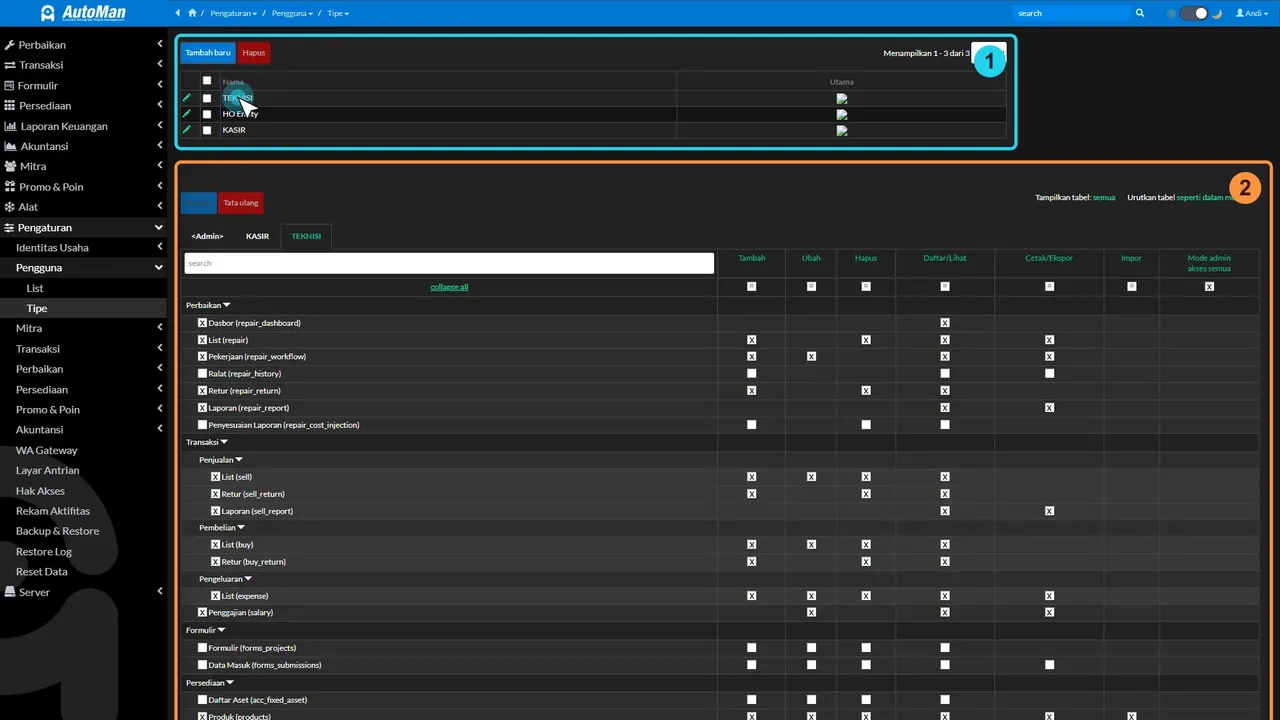 Pengaturan → Hak Akses. Bagian ① daftar jabatan, bagian ② izin tiap menu untuk jabatan yang sedang dipilih.
Perlu diluruskan dulu: membatasi akses bukan bentuk kecurigaan. Role yang jelas justru melindungi staf yang bekerja benar — kalau ada data berubah, jejaknya menunjukkan siapa yang mengubah, dan yang tidak mengubah tidak ikut tertuduh.
Tujuh kolom izin, dan mana yang benar-benar penting
Layar Hak Akses menampilkan setiap menu aplikasi sebagai satu baris, dengan tujuh kolom centang di sebelah kanannya:
| Kolom | Artinya | Menentukan menu tampil? |
|---|---|---|
| Tambah | Boleh menambah data baru | Tidak |
| Ubah | Boleh mengubah data yang ada | Tidak |
| Hapus | Boleh menghapus data | Tidak |
| Daftar/Lihat | Boleh membuka dan melihat isinya | Ya — satu-satunya |
| Cetak/Ekspor | Boleh mencetak dan mengunduh | Tidak |
| Impor | Boleh memasukkan data massal | Tidak |
| Mode admin akses semua | Melihat semua data, bukan miliknya sendiri | Tidak |
Satu hal yang paling sering disalahpahami: hanya Daftar/Lihat yang membuat sebuah menu muncul di sidebar. Kalau kolom itu kosong, menunya lenyap — sekalipun enam kolom lainnya tercentang penuh. Sebaliknya, mencentang Daftar/Lihat saja sudah cukup untuk memunculkan menunya dalam mode baca.
Baris-barisnya dikelompokkan persis seperti sidebar — Perbaikan, Transaksi, Formulir, Persediaan, Laporan Keuangan, dan seterusnya — masing-masing menampilkan nama menunya berikut nama teknis di dalam kurung, misalnya List (repair) atau Penggajian (salary). Nama dalam kurung itu berguna saat Anda perlu memastikan sedang mengatur baris yang tepat.
Contoh pembagian yang masuk akal
| Menu | KASIR | TEKNISI |
|---|---|---|
| Perbaikan → List | Daftar/Lihat, Tambah | Daftar/Lihat, Ubah |
| Transaksi → Penjualan | Daftar/Lihat, Tambah, Cetak/Ekspor | — |
| Transaksi → Pembelian | — | — |
| Persediaan → Produk | Daftar/Lihat | Daftar/Lihat |
| Laporan Keuangan | — | — |
| Pengaturan → Hak Akses | — | — |
Prinsipnya akses minimum: beri yang dibutuhkan pekerjaannya, tidak lebih. Kasir tidak perlu menghapus pembelian; teknisi tidak perlu melihat laporan keuangan. Selain lebih aman, menu yang lebih sedikit juga berarti lebih sedikit salah klik.
Setiap modul baru butuh langkah tambahan
Ini yang paling sering terlupa. Modul yang baru diaktifkan membawa menu baru — tetapi jabatan staf belum tentu langsung punya izin untuk menu itu. Gejalanya khas: Anda sebagai pemilik melihat menu barunya, staf Anda tidak.
Jadi setiap kali sebuah modul diaktifkan, kembalilah ke layar ini dan centang Daftar/Lihat pada menu barunya untuk tiap jabatan yang membutuhkan. Kalau menu itu bahkan tidak muncul untuk Anda sendiri, penyebabnya ada di enam sebab menu tidak muncul.
Yang perlu disiapkan
- Modul Multi User Account aktif — tanpa itu hanya akun admin pertama yang bisa login.
- Anda memegang akun pemilik (Admin) Store App.
Langkah-langkah
-
Pastikan dulu modul Multi User Account aktif
Ini syarat yang sering terlewat. Tanpa modul Multi User Account aktif, hanya akun admin pertama yang boleh masuk — akun staf ditolak saat login, bukan sekadar kehilangan menu. Cek di Panel Akun → Module Setting: statusnya harus "Installed - Activated", bukan "Installed - Not Active".
-
Buat Tipe pengguna (Pengaturan → Pengguna → Tipe)
Tipe adalah jabatan: KASIR, TEKNISI, CS, purchasing. Klik Tambah baru, beri nama, simpan. Aturlah akses per Tipe, bukan per orang — kalau nanti punya tiga kasir, Anda cukup mengatur izinnya sekali. Kolom Utama menandai tipe bawaan yang tidak dihapus.

Pengaturan → Pengguna → Tipe. Atur akses per jabatan, bukan per orang. -
Tambah akun staf (Pengaturan → Pengguna → List)
Klik Tambah baru untuk membuka form Tambah Akun Pengguna baru. Isi Tipe Akun dengan jabatan yang tadi dibuat, lalu Nama login, Kata sandi, Nama Lengkap, dan Nama panggilan. Satu orang satu akun — akun yang dipakai ramai-ramai membuat jejak aktivitas mustahil dibaca.

Kolom Tipe Akun menentukan jabatan — dari situlah izinnya diambil. -
Buka Pengaturan → Hak Akses dan pilih tab jabatannya
Layar ini menampilkan seluruh menu aplikasi sebagai baris, dikelompokkan persis seperti daftar menu di samping layar (sidebar), dengan nama teknisnya di dalam kurung. Tab di atas tabel memilih jabatan: <Admin> lebih dulu, lalu KASIR dan TEKNISI. Yang Anda centang berlaku untuk tab yang sedang aktif.
Pengaturan → Hak Akses. Tab di atas tabel memilih jabatan yang sedang diatur. -
Kenali tujuh kolomnya sebelum mencentang apa pun
Kolomnya berurutan: Tambah, Ubah, Hapus, Daftar/Lihat, Cetak/Ekspor, Impor, dan Mode admin akses semua. Yang menentukan sebuah menu tampil di sidebar hanya Daftar/Lihat. Enam kolom lain mengatur apa yang boleh dilakukan sesudah menunya dibuka.

Empat kolom pertama. Hanya Daftar/Lihat yang menentukan menu tampil di sidebar. -
Terapkan akses minimum per jabatan
Beri yang dibutuhkan pekerjaannya, tidak lebih. Kasir perlu Daftar/Lihat dan Tambah pada Penjualan, tapi tidak perlu Hapus pada Pembelian. Teknisi perlu Perbaikan, tapi tidak perlu Laporan Keuangan. Barisnya banyak. Pakai kotak pencarian bertuliskan search di atas tabel, atau tombol collapse all yang menutup semua kelompok supaya judul kelompoknya terlihat sekaligus.

Pindah tab untuk mengatur jabatan berikutnya — izin disimpan per jabatan. -
Simpan, lalu uji dengan login sungguhan
Simpan perubahannya, keluar, lalu masuk memakai akun kasir atau teknisi itu sendiri. Perubahan izin baru terasa penuh setelah sesi dimulai ulang. Pastikan yang tampil sesuai rencana sebelum dipakai harian — lebih sedikit menu juga berarti lebih sedikit salah klik.

Kolom Tipe Akun menunjukkan jabatan tiap orang. Uji dengan login sungguhan. -
Beri izin lagi setiap kali ada modul baru yang aktif
Langkah yang paling sering terlupa. Modul yang baru aktif membawa menu baru, dan jabatan staf belum tentu langsung punya izinnya — akibatnya pemilik melihat menu itu sementara stafnya tidak. Sesudah mengaktifkan modul, kembali ke layar ini dan centang Daftar/Lihat pada menu barunya untuk tiap jabatan yang membutuhkan.
-
Cek Rekam Aktifitas untuk menelusuri perubahan data
Pengaturan → Rekam Aktifitas mencatat siapa mengubah apa dan kapan — pelengkap hak akses sebagai jejak audit operasional. Rekamannya bergulir: begitu menyentuh batas simpan, catatan tertua otomatis dilepas, jadi yang tersedia selalu jejak periode terakhir.

Jejak audit: siapa mengubah apa, kapan.
Hasil akhir
Setiap staf punya akses sesuai pekerjaannya, menu yang tidak relevan tersembunyi, perubahan data meninggalkan jejak yang bisa ditelusuri, dan Anda tahu kolom mana yang harus dicentang saat sebuah menu perlu dimunculkan kembali.
Kalau ada kendala
Menu tidak muncul untuk staf padahal modulnya aktif
Yang menentukan sebuah menu tampil hanyalah kolom Daftar/Lihat. Buka Pengaturan → Hak Akses, pilih tab jabatan orang itu, centang Daftar/Lihat pada baris menunya, simpan, lalu minta dia keluar dan masuk lagi.
Staf masih melihat menu yang seharusnya tersembunyi
Izin menempel pada Tipe, bukan pada nama orang. Periksa tab Tipe yang dipakai orang itu — bukan barisnya di daftar pengguna. Pastikan juga dia sudah keluar-masuk sesudah izinnya diubah.
Sidebar saya sendiri malah menyusut jadi cuma Pengaturan
Itu izin menu yang terhapus, biasanya setelah sebuah modul dilepas lalu dipasang lagi. Buka tab <Admin> di layar ini, centang ulang Daftar/Lihat pada menu yang hilang, lalu simpan. Menu akan kembali muncul.
Kasir bisa melihat modal barang, saya tidak mau
Itu setelan tersendiri, bukan bagian dari hak akses menu. Ada pilihan khusus yang menentukan apakah staf non-admin boleh melihat harga modal dan HPP. Aturlah di sana, bukan dengan menyembunyikan menunya.
Karyawan berhenti, akunnya diapakan
Jangan dihapus — transaksi lamanya menempel pada akun itu, dan menghapusnya membuat riwayat kehilangan nama. Arsipkan atau nonaktifkan aksesnya saja. Datanya tetap utuh, orangnya tidak bisa masuk lagi.
Karyawan sama sekali tidak bisa login, bukan cuma kehilangan menu
Itu gejala modul Multi User Account yang tidak aktif. Tanpa modul itu hanya akun admin pertama yang boleh masuk. Aktifkan modulnya lewat Set Token di Panel Akun lebih dulu, baru hak aksesnya diatur.
Tutorial terkait
- Tutorial
Menu Tidak Muncul Setelah Install Modul?
Dua lapisan yang menentukan sebuah menu tampil.
- Fitur
Hak Akses & Audit
Kontrol siapa bisa melihat dan mengubah apa.
- Tips
Menggunakan Shadow Login untuk Membantu Karyawan
Membantu staf tanpa meminta kata sandinya.
- Troubleshooting
Menu Tidak Muncul
Enam sebab menu hilang, urut dari yang paling sering.