

Cara Mengaktifkan Modul Akuntansi dengan Wizard
Suatu hari ada yang meminta laporan keuangan toko Anda — bank, calon investor, atau petugas pajak. Dan yang bisa Anda tunjukkan hanya rekap penjualan.
Di titik itulah laporan lite berhenti cukup. Yang diminta adalah neraca dan jurnal: laporan yang bentuknya sudah disepakati orang akuntansi di mana pun. Modul Akuntansi menyusunnya dari transaksi yang sudah Anda catat selama ini — bukan dari input ulang.
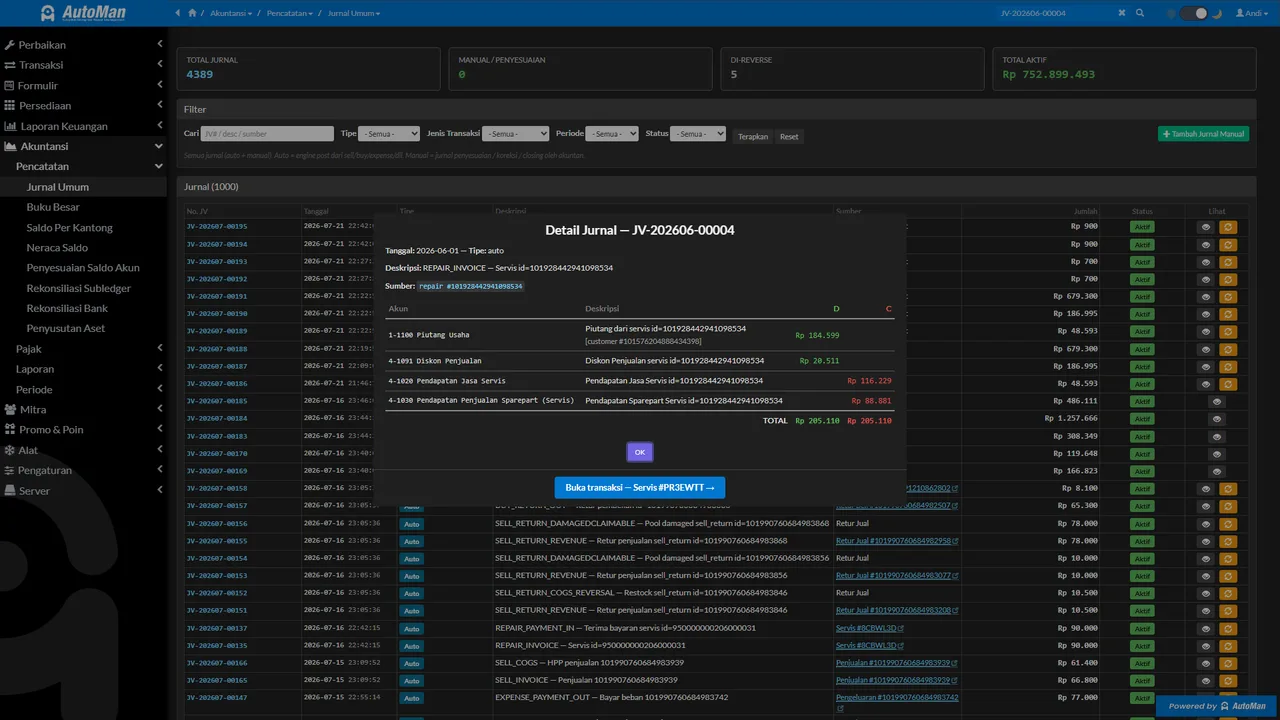
Kabar baiknya: naik ke akuntansi penuh di Automan bukan berarti belajar debit-kredit. Wizard bertanya dalam bahasa toko — berapa saldo kas, siapa masih utang, siapa belum bayar — lalu sistem yang menerjemahkannya menjadi buku. Setelah aktif, kasir dan teknisi bekerja persis seperti sebelumnya; jurnal lahir otomatis dari transaksi yang sama.
Yang perlu disiapkan
- Modul Akuntansi aktif di Store App.
- Transaksi harian sudah berjalan rapi (servis, penjualan, pembelian, beban).
- Data saldo kas/rekening dan daftar utang-piutang per tanggal mulai buku.
Langkah-langkah
-
Pastikan kebutuhan Anda memang akuntansi penuh
Laporan lite sudah menjawab kebutuhan harian kebanyakan toko. Akuntansi penuh dibutuhkan saat perlu laporan formal: neraca, jurnal, laporan untuk pajak/bank/investor.

Lite untuk harian; akuntansi penuh untuk laporan formal. -
Buka wizard di Pengaturan → Akuntansi → Setup GL
Wizard menuntun aktivasi langkah demi langkah — Anda tidak perlu menyusun daftar akun sendiri; sistem menyiapkan bagan akun standar toko servis.

Wizard menuntun langkah demi langkah — bagan akun disiapkan sistem. -
Isi profil pajak toko
Status PKP atau bukan menentukan bagaimana PPN diperlakukan di jurnal dan laporan. Kalau bukan PKP, lewati tanpa beban — bisa diubah nanti saat status berubah.

Status PKP menentukan perlakuan PPN — bisa diubah nanti. -
Tentukan tanggal mulai buku (cut-over)
Ini garis batasnya: transaksi sejak tanggal ini dibukukan otomatis ke jurnal. Pilih tanggal yang mudah dipegang — awal bulan adalah pilihan paling aman.

Awal bulan = pilihan tanggal mulai buku paling aman. -
Isi saldo awal kas per kantong
Masukkan saldo nyata setiap kantong (kas laci, rekening, e-wallet) per tanggal mulai buku. Saldo awal inilah baseline semua laporan periodik.

Saldo awal per kantong = baseline semua laporan periodik. -
Isi saldo awal utang, piutang, dan aset
Utang supplier dan piutang pelanggan yang masih berjalan ikut dibawa sebagai saldo awal, begitu juga aset tetap (etalase, alat servis) bila ingin disusutkan.

Utang, piutang, dan aset berjalan ikut dibawa sebagai saldo awal. -
Jalankan validasi wizard
Wizard memeriksa kelengkapan sebelum aktif — ikuti daftar periksanya sampai hijau. Lebih baik tertahan di validasi daripada jurnal lahir cacat.

Ikuti daftar periksa sampai hijau sebelum aktif. -
Cek laporan pertama Anda
Setelah aktif, buka neraca saldo dan laba rugi. Transaksi harian sejak tanggal mulai buku terjurnal otomatis — kasir tetap bekerja seperti biasa, tidak ada input dobel.

Transaksi harian terjurnal otomatis — tanpa input dobel.
Hasil akhir
Modul akuntansi aktif dengan saldo awal yang benar; transaksi harian terjurnal otomatis dan laporan formal (neraca, laba rugi, jurnal) siap dibaca tanpa input dobel.
Kalau ada kendala
Angka laporan akuntansi beda dengan laporan lite
Cek tanggal mulai buku — laporan akuntansi hanya membukukan transaksi sejak tanggal itu, sedangkan lite membaca semua transaksi. Periode sebelum mulai buku memang wilayah laporan lite.
Salah isi saldo awal
Wizard bisa dibuka ulang untuk memperbaiki saldo awal sebelum periode berjalan jauh. Semakin cepat dikoreksi semakin bersih bukunya.
Takut salah karena tidak paham akuntansi
Wizard dirancang untuk owner, bukan akuntan: pertanyaan diarahkan ke hal yang toko tahu (saldo kas, utang, piutang) — jurnal dan akun dikerjakan sistem.