

Input Pembelian Sparepart: Stok, Modal, dan Utang Sekaligus
Barang datang dari supplier, langsung ditaruh di rak, notanya diselipkan di laci. Selesai — sampai akhir bulan Anda menghitung laba dan angkanya terasa terlalu bagus.
Biasanya karena harga modalnya tidak pernah masuk sistem. Mencatat pembelian bukan soal rapi-rapian; itu satu-satunya cara laba Anda dihitung dari angka yang benar.
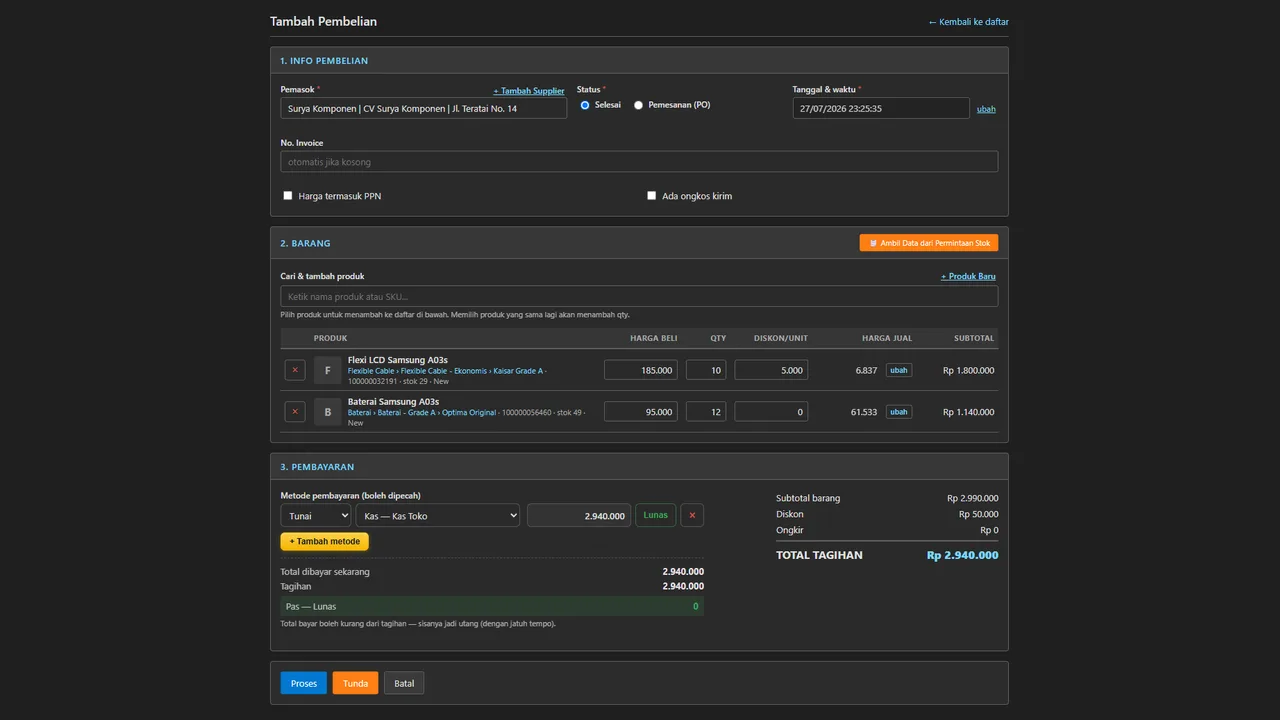
Pembelian adalah hulu dari hampir semua angka penting toko — stok, HPP, sampai laba. Salah catat di sini, salahnya menjalar ke semua laporan. Kabar baiknya, form-nya dirancang supaya jalan cepat: supplier dan produk baru bisa ditambahkan tanpa keluar dari alur.
Yang perlu disiapkan
- Supplier dan produk tersedia — atau pakai tambah cepat (quick-add) langsung dari form, yaitu menambah data baru tanpa keluar halaman.
Langkah-langkah
-
Buka Transaksi → Pembelian → Tambah
Form pembelian menjadi pintu masuk semua stok — biasakan barang masuk selalu lewat sini.

Biasakan semua barang masuk lewat form pembelian ini. -
Pilih supplier atau tambah supplier cepat
Supplier baru bisa ditambahkan tanpa keluar form lewat tambah cepat. Data supplier penting untuk utang dan klaim garansi nanti.

Supplier baru bisa ditambah tanpa keluar form. -
Cari produk atau tambah produk cepat
Pencarian produk berjalan live. Produk yang belum ada di master bisa dibuat lewat tambah cepat — nama, SKU, kategori, satuan — lalu langsung dipakai.

Produk yang belum ada di master dibuat lewat tambah cepat, langsung terpakai. -
Isi Qty, Qty Diterima, harga, diskon, dan serial bila berlaku
Bedakan Qty yang dipesan dari Qty Diterima bila barang datang bertahap — keduanya kolom terpisah di baris item. Riwayat harga membantu mengecek harga beli terakhir.

Bedakan Qty dipesan dari Qty Diterima bila barang datang bertahap. -
Isi ongkir dan metode alokasinya bila dipakai
Ongkir yang dialokasikan ke item membuat harga modal per unit lebih jujur — laba tidak terlihat lebih tebal dari kenyataan.

Ongkir yang dialokasikan membuat harga modal per unit lebih jujur. -
Isi pembayaran
Tunai, transfer, tempo (dengan jatuh tempo), atau kombinasi (split) sesuai kesepakatan dengan supplier.

Pembayaran bisa kombinasi beberapa kantong (split) atau tempo. -
Tekan Proses — atau Tunda bila barangnya belum datang
Tombolnya bernama Proses, bukan Simpan. Begitu diproses, stok masuk per batch dengan harga modalnya, dan utang (bila tempo) tercatat beserta jatuh temponya. Di sebelahnya ada Tunda untuk pesanan yang sudah disepakati tapi barangnya belum sampai — itu pasangan alami dari Status "Pemesanan (PO)" di bagian pertama.

Setelah simpan: stok masuk per batch, utang tempo terjadwal. -
Cek stok per batch dan utang supplier
Buka kartu stok produk untuk melihat batch yang baru terbentuk, dan laporan utang untuk memastikan jadwal bayarnya benar.

Cek kartu stok dan laporan utang untuk memastikan hasilnya benar.
Hasil akhir
Stok masuk per batch, harga modal tersimpan benar, utang/pembayaran tercatat, dan transaksi siap terbaca di laporan.
Kalau ada kendala
Produk belum ada di master
Pakai tambah cepat produk dari dalam form — tidak perlu keluar alur pembelian.
Barang datang bertahap
Isi Qty Diterima sesuai yang benar-benar datang; sisanya menyusul di penerimaan berikutnya.
Harga beli berubah dari biasanya
Cek riwayat harga di form untuk membandingkan dengan pembelian sebelumnya.
Tutorial terkait
- Artikel
Cara Mengontrol Stok Sparepart HP dengan Kartu Stok per Batch
Kenapa batch dan alokasi ongkir menentukan laba yang jujur.
- Tutorial
Cara Import Produk dan Stok dari Excel
Untuk data awal yang banyak: import, jangan ketik ulang.
- Fitur
Inventori Sparepart
Batch, serial, opname, dan jejak pergerakan stok.