

Pengaturan Nota Terima dan Nota Ambil Servis
Nota adalah wajah toko yang dibawa pulang pelanggan. Lima belas menit menata template ini membuat setiap cetakan berikutnya rapi otomatis: ukuran pas dengan printer, informasi penting tampil, dan kode lacak tersemat.
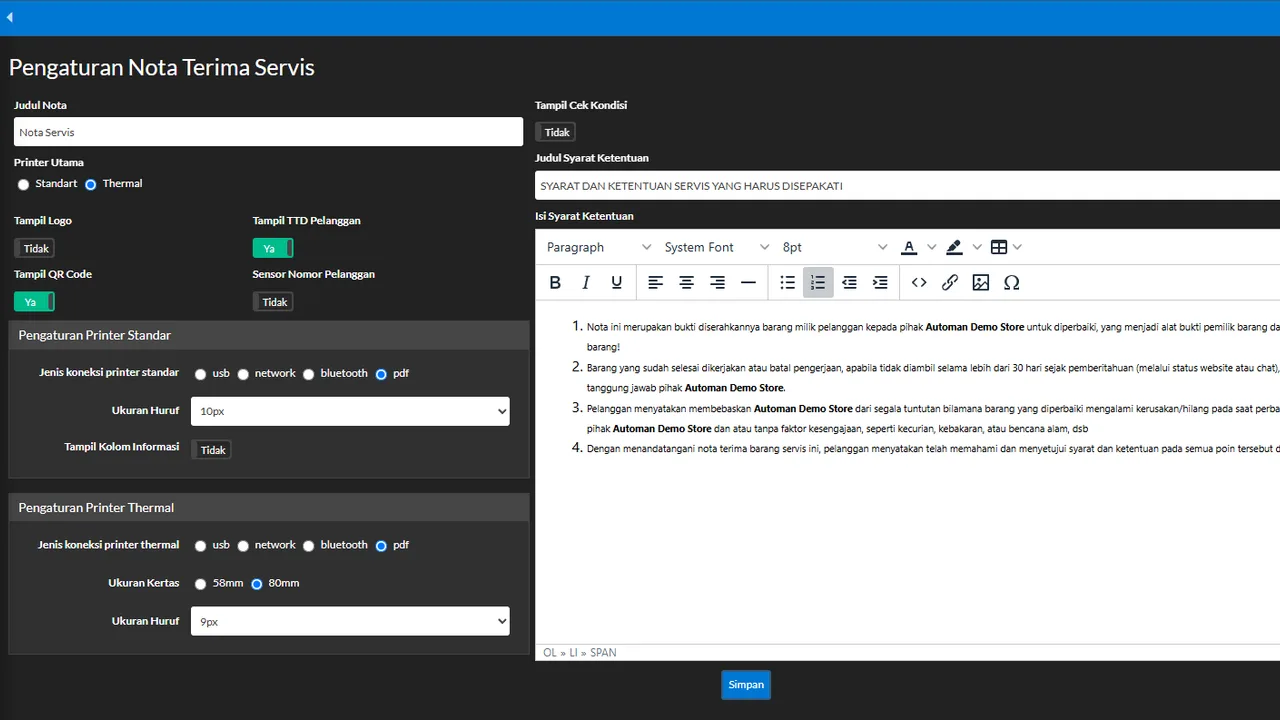
Ada dua nota yang diatur: nota terima (saat unit masuk — memuat keluhan, estimasi, kode lacak) dan nota ambil (saat unit pulang — memuat pekerjaan, biaya final, garansi).
Yang perlu disiapkan
- Identitas toko sudah diisi (nama, logo, alamat).
Langkah-langkah
-
Buka Pengaturan → Perbaikan → Nota Terima
Nota terima adalah dokumen yang dibawa pulang pelanggan saat unit masuk. Semua tampilannya diatur dari sini.

Tampilan nota terima diatur dari sini. -
Sesuaikan dengan printer toko
Pilih ukuran sesuai printer Anda (mis. thermal 58mm/80mm). Salah ukuran = nota terpotong atau menyisakan ruang kosong — setel sekali, benar seterusnya.

Samakan dengan printer — setel sekali, benar seterusnya. -
Pilih informasi yang tampil di nota terima
Identitas toko, data unit, keluhan, estimasi, sampai kode lacak/QR — tampilkan yang berguna bagi pelanggan. Nota yang jelas mengurangi pertanyaan berulang.

Nota yang jelas mengurangi pertanyaan berulang. -
Atur header dan footer sesuai selera
Header/footer bisa diisi (ucapan terima kasih, syarat garansi) atau dihilangkan bila ingin nota polos — keduanya sah, sesuaikan gaya toko.

Diisi atau dipoloskan — sesuaikan gaya toko. -
Ulangi untuk Nota Ambil
Buka Pengaturan → Perbaikan → Nota Ambil dan setel dengan cara yang sama. Nota ambil memuat ringkasan pekerjaan, biaya final, dan garansi — dokumen penutup transaksi.

Nota ambil = dokumen penutup: biaya final + garansi. -
Uji cetak dari transaksi sungguhan
Cetak satu nota terima dan satu nota ambil dari transaksi uji. Baca sebagai pelanggan: informasinya cukup? Terpotong? Rapikan sampai pas.

Baca hasil cetak sebagai pelanggan, lalu rapikan. -
Nota terima punya tiga bentuk dalam satu layar
Tata letak nota terima servis didesain ulang, dan pilihan cetaknya menjadi tiga: Standar, Thermal, dan Stiker QR. Ketiganya membaca pengaturan yang sama, jadi satu perubahan setelan berlaku untuk semua bentuk yang relevan.
Hasil akhir
Nota terima dan nota ambil tampil rapi sesuai printer dan gaya toko — informasi penting (estimasi, kode lacak, garansi) sampai ke tangan pelanggan tanpa salah cetak.
Kalau ada kendala
Hasil cetak terpotong atau berantakan
Cek ukuran kertas di pengaturan nota vs printer yang dipakai — keduanya harus sama. Setelah diubah, uji cetak ulang.
Ingin nota tanpa header/footer
Kosongkan/matikan bagian header-footer di pengaturan nota — nota tampil polos tanpa mengubah isi transaksinya.
Kode lacak tidak muncul di nota
Pastikan opsi kode lacak/QR dinyalakan di template nota terima dan fitur Lacak Servis aktif (Pengaturan → Perbaikan → Lacak Servis).
Tutorial terkait
- Tutorial
Cara Pelanggan Cek Status Servis
Kode lacak/QR di nota bermuara ke halaman ini.
- Tutorial
Alur Servis dari Masuk sampai Diambil
Posisi nota terima & ambil dalam alur lengkap.
- Fitur
Manajemen Servis
Fitur servis lengkap di balik nota-nota ini.
- Tutorial
Stiker QR Servisan: Unit Tidak Lagi Tertukar
Bentuk ketiga itu punya halaman pengaturannya sendiri, dengan lima preset siap pakai.