

Cara Input Servisan Masuk: Unit Tercatat, Ada Buktinya
Momen unit diterima adalah momen paling menentukan di seluruh alur servis — dan paling sering diburu-buru karena pelanggan sedang menunggu di depan Anda.
Semua sengketa yang datang belakangan lahir di menit ini: lecet yang katanya belum ada, kelengkapan yang katanya ikut, harga yang katanya lebih murah. Mencatat dengan benar sekarang jauh lebih murah daripada berdebat nanti.
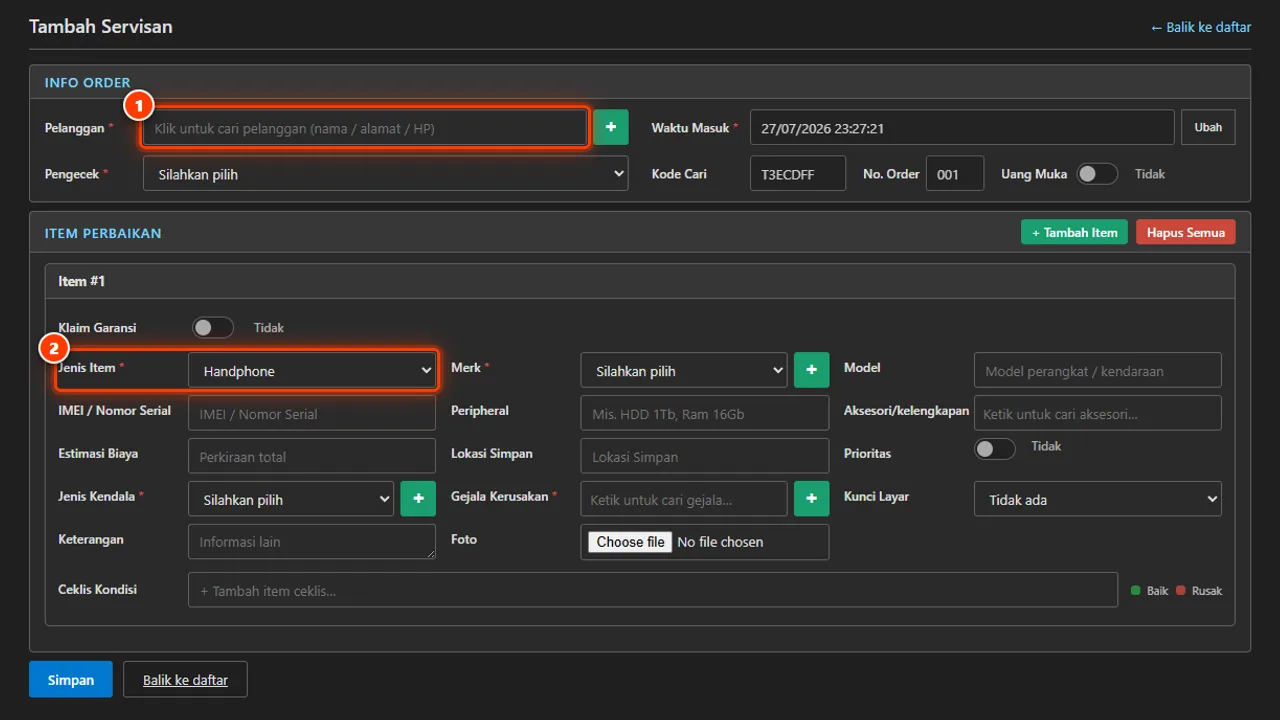
Sekali alur ini jadi kebiasaan, input satu unit hanya butuh satu-dua menit — dan sebagian besar sengketa “kondisi barang waktu masuk” hilang dengan sendirinya.
Yang perlu disiapkan
- Store App aktif dan modul Repair Management terinstall.
- Master servisan dan layanan sudah diisi — lihat tutorial Input Data Master Servisan dan Layanan.
Langkah-langkah
-
Buka menu Perbaikan → List → Tambah
Tutorial ini membahas jalur lengkap (Tambah). Untuk servis kilat yang langsung selesai saat itu juga, ada jalur Tambah cepat — 1–2 langkah tuntas, dibahas di tutorial Alur Servis.

Tambah untuk input lengkap; Tambah cepat saat antrean ramai. -
Pilih atau tambah pelanggan
Cari dari nama/nomor HP. Pelanggan baru? Pakai tambah cepat (quick-add) langsung dari form — menambah data baru tanpa keluar halaman — sistem mengecek nomor HP ganda supaya satu orang tidak tercatat dobel.

Tambah cepat pelanggan baru tanpa keluar form — nomor HP ganda dicek otomatis. -
Isi data unit
Jenis unit, merek, dan model. Di konter ada kolom IMEI / nomor seri. Di bengkel kolom itu tidak muncul — yang muncul blok Identitas Kendaraan: nomor polisi, nomor rangka, nomor mesin, odometer, dan tahun kendaraan.

Data unit secukupnya: tipe, merek, model, serial bila dipakai. -
Isi kelengkapan, keluhan, dan jenis kerusakannya
Kelengkapan yang ditinggal pelanggan — di konter berupa SIM card, memory, casing; di bengkel berupa STNK, ban serep, dongkrak, segitiga pengaman. Lalu keluhan dengan bahasa pelanggan sendiri, dan kelompok kerusakannya. Khusus konter ada kolom kunci layar (PIN, password, atau pola) yang diisi atas izin pelanggan; kolom itu tidak ada di bengkel karena memang tidak diperlukan.

Keluhan versi pelanggan dicatat apa adanya, plus tipe kendalanya. -
Isi checklist kondisi masuk dan foto bila perlu
Cacat fisik yang sudah ada sejak masuk dicatat di sini. Checklist dan foto inilah pegangan dua arah saat serah terima nanti.

Checklist dan foto = pegangan dua arah saat serah terima nanti. -
Isi Estimasi Biaya, Lokasi Simpan, Prioritas, dan Keterangan
Estimasi Biaya adalah angka yang Anda sepakati di depan pelanggan — mengisinya sekarang jauh lebih murah daripada berdebat nanti. Kolom berikutnya berganti nama mengikuti jenis usaha: Lokasi Simpan di konter, Lokasi Parkir di bengkel. Prioritas menentukan urutan pengerjaan; Keterangan menampung sisanya.

Estimasi yang disepakati + tempat unit disimpan, supaya mudah dicari. -
Simpan transaksi
Unit langsung punya status awal dan masuk antrian teknisi.

Setelah disimpan, unit langsung masuk antrian teknisi. -
Cetak atau kirim nota terima
Ikuti kebiasaan toko Anda: cetak notanya — kode lacak dan QR sudah ikut tercetak — atau kirim lewat WhatsApp bila sudah terhubung.

Nota terima memuat kode lacak/QR untuk pelanggan. -
Bila sakelarnya menyala, tunjuk teknisinya sekalian
Ada sakelar di pengaturan perbaikan yang memunculkan pilihan teknisi pada kartu tiap unit. Unit yang teknisinya ditunjuk langsung berstatus dikerjakan dan tidak lagi menunggu diklaim dari antrean. Mengosongkannya tetap sah dan mengembalikan unit itu ke alur biasa.
Hasil akhir
Unit masuk tercatat, punya status awal, bisa masuk antrian teknisi, dan mendapat nota/kode lacak sesuai pengaturan toko.
Kalau ada kendala
Pelanggan ternyata sudah pernah terdaftar
Automan sudah menandai bahwa nomor HP itu pernah terdaftar. Pilih data pelanggan yang lama, jangan buat baru — supaya seluruh riwayat servisnya tetap menyatu di satu nama.
Menu Repair tidak muncul
Cek modul Repair Management di Module Setting dan hak akses akun yang sedang Anda pakai.
Data belum lengkap saat antrean ramai
Pakai Tambah cepat dulu; lengkapi field lain setelah pelanggan dilayani.
Tutorial terkait
- Tutorial
Alur Servis dari Masuk sampai Diambil
Kelanjutan unit ini: antrian, pengerjaan, sampai penyerahan.
- Artikel
Cara Mencatat Servis Pelanggan tanpa Membuat Data Berantakan
Standar data minimum di balik langkah-langkah form ini.
- Fitur
Manajemen Servis
Alur servis lengkap dari unit masuk sampai diambil.
- Tutorial
Menunjuk Teknisi Langsung Saat Terima Servisan
Kapan sakelar ini pantas dinyalakan, dan kapan alur klaim justru lebih lancar.