

Reset Data pada Store App
Ada momen yang wajar untuk mulai bersih: masa coba-coba selesai, data latihan bercampur, dan Anda ingin toko berangkat dari nol yang rapi — tanpa membuat Store App baru. Untuk itulah reset data.
Reset tidak bisa dibatalkan. Data yang terhapus hanya bisa kembali dari backup yang Anda buat sebelumnya. Jangan menjalankan langkah di halaman ini sebelum backup-nya benar-benar jadi dan sudah Anda unduh.
Dua aturan emas tutorial ini: backup dulu selalu, dan reset bukan alat koreksi — transaksi yang salah diselesaikan lewat ralat/retur yang berjejak, bukan dengan menghapus sejarah.
Yang perlu disiapkan
- Akses owner/admin.
- Backup BARU sudah dibuat tepat sebelum reset (wajib — lihat tutorial backup).
Langkah-langkah
-
Pahami kapan reset memang jawabannya
Reset cocok untuk: menghapus data coba-coba setelah masa latihan, atau memulai periode bersih setelah uji sistem. Reset BUKAN untuk mengoreksi transaksi salah — itu tugas ralat/retur yang berjejak.

Reset untuk mulai bersih — bukan untuk koreksi transaksi. -
Backup dulu — tanpa kecuali
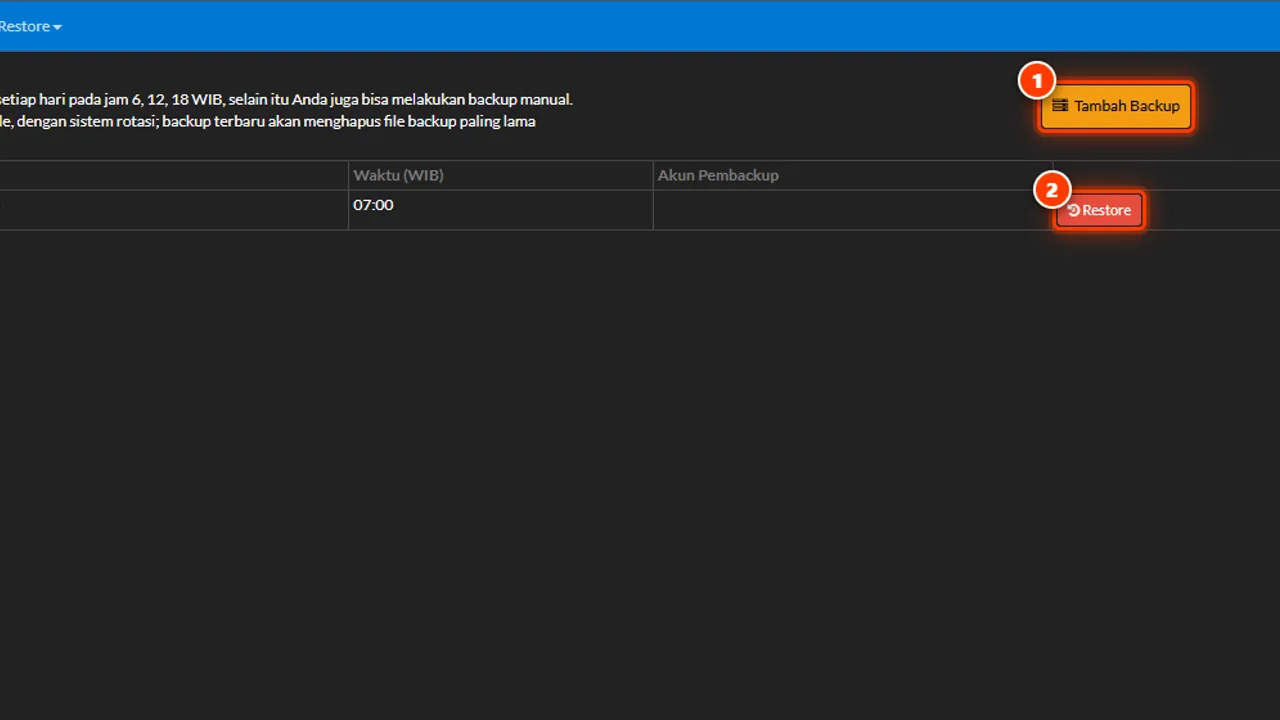
Buat backup baru di Pengaturan → Backup & Restore dan tunggu sampai selesai. Reset menghapus data secara permanen; backup adalah satu-satunya jalan kembali.

Backup baru = satu-satunya jalan kembali. -
Buka menu Reset Data
Fitur reset berada di area pengaturan/alat Store App dan hanya terlihat oleh akun dengan izin admin.

Hanya terlihat oleh akun dengan izin admin. -
Pilih kategori data yang akan direset
Reset di Automan per kategori — Anda memilih kelompok data mana yang dihapus (mis. data transaksi) dan mana yang dipertahankan (mis. master produk, pelanggan). Baca tiap pilihan pelan-pelan; jangan asal centang semua.

Per kategori: pilih yang dihapus, pertahankan sisanya. -
Konfirmasi dan jalankan
Sistem meminta konfirmasi sebelum mengeksekusi. Pastikan sekali lagi kategori yang dipilih benar, lalu jalankan dan tunggu sampai proses dinyatakan selesai.

Baca sekali lagi sebelum menjalankan. -
Verifikasi hasilnya sebelum kembali beroperasi
Cek menu-menu terkait: data yang ingin dihapus benar hilang, data yang ingin dipertahankan masih utuh, dan transaksi baru bisa dicatat normal. Baru setelah itu toko kembali jalan.

Pastikan hasil sesuai sebelum toko kembali beroperasi.
Hasil akhir
Data yang diinginkan bersih terhapus per kategori, data penting tetap utuh, dan ada backup sebagai titik kembali — toko bisa mulai periode baru tanpa membuat Store App dari nol.
Kalau ada kendala
Menu reset tidak terlihat
Fitur ini mengikuti izin admin — masuk memakai akun pemilik atau admin. Kalau tetap tidak ada, cek modul dan hubungi dukungan.
Terlanjur reset kategori yang salah
Inilah gunanya backup langkah 2: pulihkan lewat Pengaturan → Backup & Restore dari backup yang dibuat tepat sebelum reset.
Hanya ingin menghapus satu transaksi salah
Jangan pakai reset. Gunakan ralat/retur pada transaksi tersebut — koreksinya berjejak dan tidak mengorbankan data lain.