

Input Data Master Produk: Kategori, Merk, dan Satuan
Sebelum toko bisa mencatat pembelian dan penjualan, produk butuh “alamat”: kategori apa, merk apa, dihitung per apa. Tutorial 15 menit ini menyiapkan alamat itu — sekali beres, semua transaksi tinggal pilih.
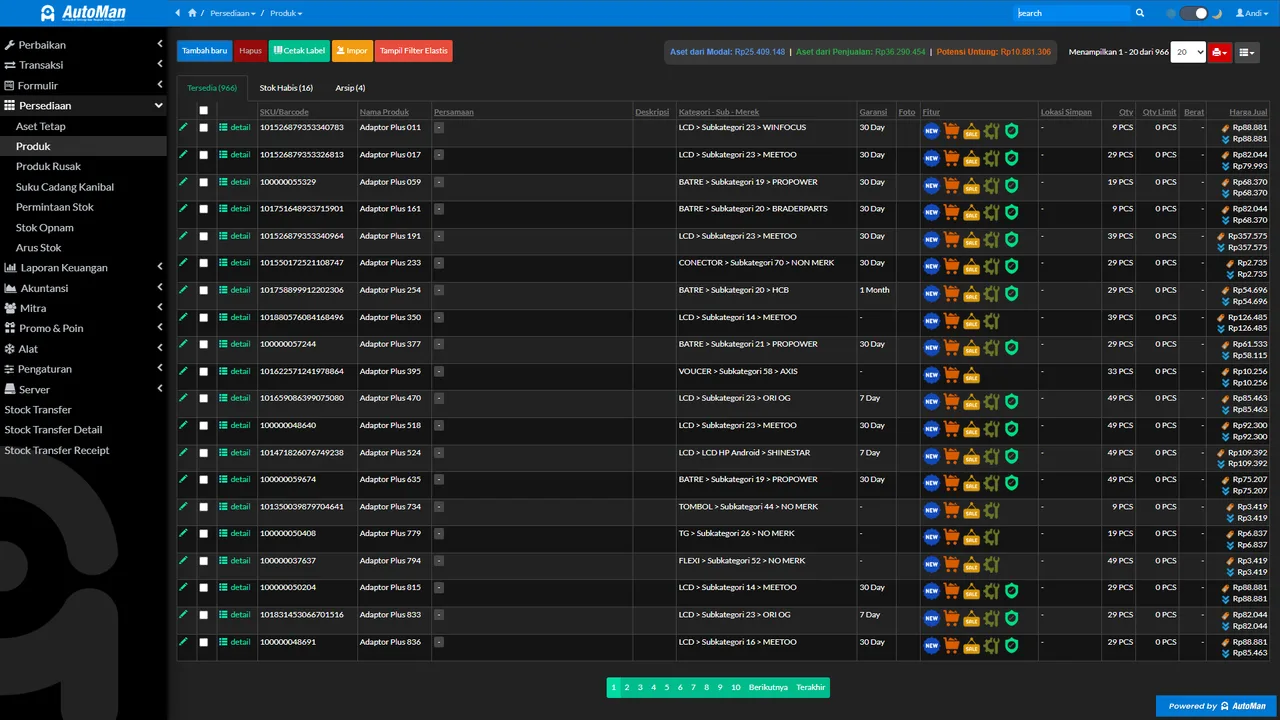
Prinsipnya sama dengan master servisan: secukupnya dulu, rapikan sambil jalan. Automan tidak menuntut master sempurna sebelum mulai — quick-add selalu tersedia dari dalam form transaksi untuk barang yang belum sempat didaftarkan.
Yang perlu disiapkan
- Setup 30 menit hari pertama sudah selesai.
Langkah-langkah
-
Buka Pengaturan → Persediaan
Kategori Produk, Sub Kategori Produk, Merek Produk, dan Satuan Kuantitas semuanya dikelola dari Pengaturan → Persediaan. Keempatnya adalah "rak" tempat produk Anda nanti menempel — diisi sekali, dipakai di semua transaksi.

Kategori, merk, satuan = rak tempat produk menempel. -
Buat Kategori Produk dan Sub Kategori Produk
Contoh yang sehat di konter: Sparepart → LCD, Baterai, Konektor; Aksesoris → Casing, Charger, Anti Gores. Di bengkel: Sparepart → Kampas Rem, Filter, Busi; Cairan → Oli Mesin, Minyak Rem. Mulai dari 5–10 kategori besar saja. Kategori terlalu rinci di awal justru membuat input lambat dan laporan sulit dibaca.

Mulai 5–10 kategori besar — jangan terlalu rinci di awal. -
Buat Merek Produk
Merek membuat pencarian cepat dan laporan bisa dibaca per merek — "LCD merek mana yang paling laku?" di konter, "oli merek mana yang paling cepat habis?" di bengkel. Isi merek yang benar-benar Anda jual dulu.

Merk membuat pencarian cepat dan laporan bermakna. -
Buat Satuan Kuantitas
Pcs, box, meter, set — sesuai cara Anda membeli dan menjual. Konsisten itu kuncinya: satu barang satu satuan dasar, jangan kadang pcs kadang box untuk produk yang sama.

Satu barang satu satuan dasar — konsisten. -
Buat beberapa produk pertama
Buat produk yang paling sering dipakai: nama yang jelas (mis. "LCD A52 ORI" atau "Kampas Rem Avanza Depan"), SKU/kode unik, lalu tempelkan kategori, merk, dan satuannya. Harga modal tidak perlu dipusingkan sekarang — dia akan terisi otomatis dari transaksi pembelian.

Harga modal terisi otomatis nanti dari pembelian. -
Cek hasilnya di form transaksi
Buka form pembelian atau kasir: pencarian produk kini menemukan barang Anda lengkap dengan satuannya. Produk yang belum sempat dibuat bisa ditambahkan lewat tambah cepat (quick-add), yaitu menambah data baru langsung dari form tanpa keluar halaman, langsung dari form — master ini fondasinya, bukan penjara.

Dropdown transaksi kini terisi — siap belanja dan berjualan.
Hasil akhir
Kategori, merk, dan satuan tertata; produk pertama siap dipakai — transaksi pembelian dan penjualan bisa dimulai tanpa dropdown kosong, dan laporan per kategori/merk langsung bermakna.
Kalau ada kendala
Kategori terlanjur terlalu banyak dan berantakan
Gabungkan ke kategori besar dan biarkan detail di nama produk. Lebih mudah memecah kategori nanti saat datanya benar-benar banyak, daripada merapikan puluhan kategori kosong.
Produk yang sama tercatat dobel
Satu produk satu SKU. Sebelum membuat produk baru, cari dulu dengan kata kunci terpendeknya — tambah cepat juga menampilkan hasil pencarian supaya tidak dobel.
Data produk sudah ratusan baris di Excel
Jangan ketik ulang — pakai tutorial import produk dan stok dari Excel. Master kategori/merk/satuan tetap disiapkan dulu supaya hasil import langsung rapi.