

Alur Servis dari Masuk sampai Diambil
Banyak yang mengira alur servis di aplikasi itu pasti panjang. Di Automan justru sebaliknya: alurnya mengikuti kejadian di toko Anda. Servis kilat yang selesai lima menit? Ada jalur satu langkah. Unit menginap yang butuh dokumentasi rapi? Ada jalur lengkap yang tiap tahapnya tercatat.
⚡ Jalur Kilat — Tambah cepat
Untuk unit yang langsung dikerjakan dan selesai saat itu juga.
Selesai Belum Diambil
🛠️ Jalur Lengkap — Tambah
Untuk unit yang antri atau menginap — 4 langkah inti.
Dua jalur di atas bukan dua aplikasi berbeda — keduanya bermuara ke data yang sama: stok terpotong otomatis, laporan terisi, garansi tercatat. Bedanya hanya seberapa banyak yang perlu Anda ketik hari itu.
Yang perlu disiapkan
- Master servisan sudah diisi — lihat tutorial Input Data Master Servisan.
- Tutorial input servisan masuk sudah dipahami untuk jalur lengkap.
Langkah-langkah
-
Kenali dua pintu input: Tambah cepat vs Tambah
Automan sengaja punya dua jalur. Tambah cepat untuk servis kilat yang langsung dikerjakan dan selesai saat itu juga (pasang pelindung layar, flash cepat). Tambah untuk unit yang antri atau menginap. Lihat grafik alur di atas — pilih pintu sesuai kejadian di meja Anda, bukan sebaliknya.

Dua pintu input: pilih sesuai kejadian di meja Anda. -
Jalur kilat: Tambah cepat — selesai 1 atau 2 langkah
Buka Perbaikan → List → Tambah cepat, isi pelanggan, unit, dan pekerjaannya sekali jalan. Kuncinya di opsi Diambil: "Ya" bila unit langsung dibawa pulang — satu langkah, tuntas. "Tidak" bila diambil nanti — unit masuk daftar Selesai Belum Diambil, tinggal satu langkah penyerahan. Rincian tiap kolom dan panel pembayarannya ada di tutorial Input Servis Cepat.

Opsi "Diambil" = kuncinya: Ya (1 langkah) atau Tidak (2 langkah). -
Tahap 1 dari 4: terima unit dan buat nota
Nomor bulat di kiri adalah urutan baca tutorial ini; "Tahap 1 dari 4" adalah tahap alur servis di dalam aplikasi. Buka Perbaikan → List → Tambah dan catat unit selengkapnya (detailnya di tutorial input servisan masuk). Setelah tersimpan, unit otomatis masuk antrian — urutannya mengikuti waktu masuk atau kriteria prioritas sesuai pengaturan toko.

Jalur lengkap dimulai dari nota terima; antrian diatur otomatis. -
Tahap 2 dari 4: teknisi mengambil pekerjaan
Di Perbaikan → Pekerjaan, teknisi menekan Ambil Kerjaan lalu Kerjakan Item Ini. Status unit berubah menjadi Dikerjakan — sejak detik ini jelas unit sedang di tangan siapa.

Sejak diambil, jelas unit sedang di tangan siapa. -
Tahap 3 dari 4: catat log pengerjaan — boleh 1, boleh banyak
Masih di Perbaikan → Pekerjaan, tekan tombol (+) di bagian Rekam Pengerjaan. Toko simpel cukup satu log — "ganti LCD, sukses". Toko yang butuh dokumentasi bisa mencatat tiap tahap, tanpa batas. Di sinilah sparepart dan jasa ditempelkan, dan log inilah dasar garansi serta bagi hasil teknisi.

Log pengerjaan: boleh 1 catatan, boleh detail per tahap — bebas. -
Bila biaya melampaui estimasi, berhenti dulu
Jangan diteruskan diam-diam. Hentikan di status Tunggu Konfirmasi dan hubungi pelanggan sebelum melanjutkan — ini satu-satunya tahap yang wajib menunggu orang lain. Caranya ada di tutorial Tahap Konfirmasi.

Part baru (Product) atau bekas (Salvage) — stok terpotong otomatis. -
Unit selesai → kabari pelanggan
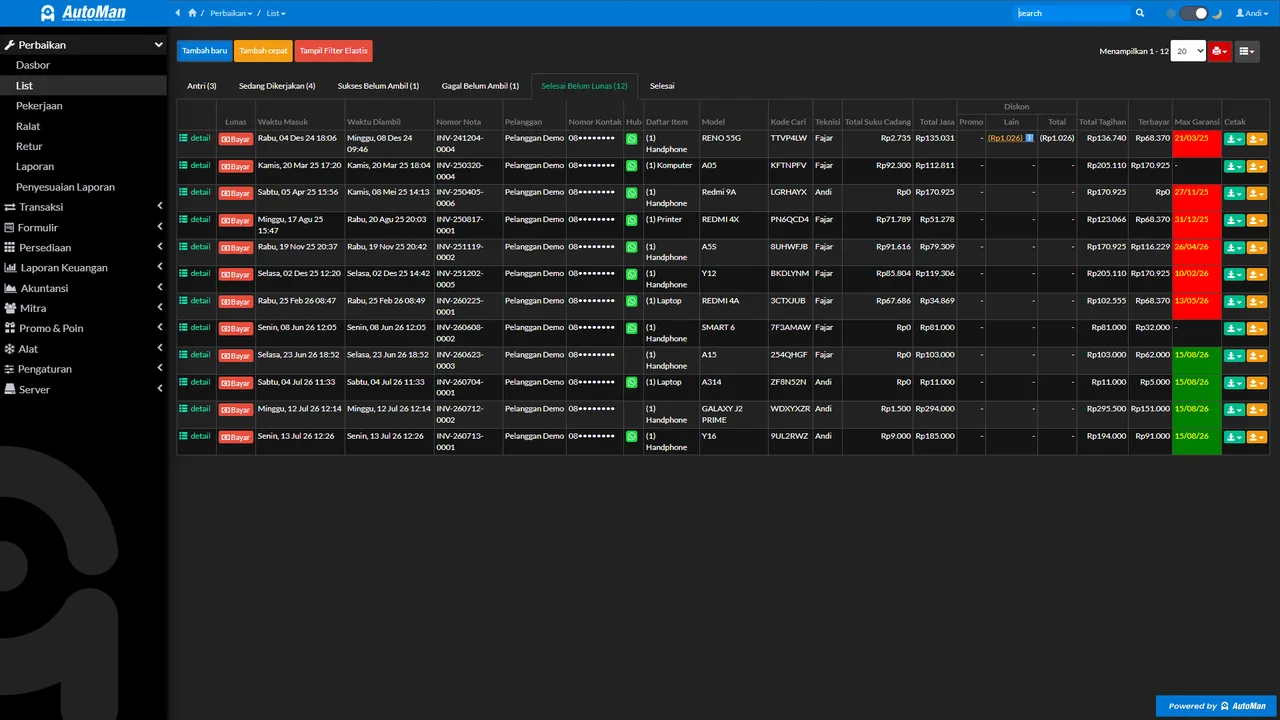
Setelah pekerjaan tuntas, unit masuk daftar Selesai Belum Diambil. Bila WhatsApp toko terhubung dan opsi Kirim WA aktif, kabar "sudah selesai" beserta notanya terkirim otomatis.

Sukses + layanan sesuai skema toko; konfirmasi bila biaya berubah. -
Tahap 4 dari 4: penyerahan dan pembayaran
Penyerahan hanya bisa dilakukan setelah unit berstatus akhir (berhasil ataupun gagal diperbaiki). Di Perbaikan → List, buka daftar Selesai Belum Diambil lalu klik Ambil. Pilih cara bayar (tunai/kartu/transfer), tambahkan diskon bila ada kesepakatan. Bayar penuh = Lunas; bayar sebagian = sisanya otomatis tercatat sebagai piutang.

Selesai → pelanggan dikabari otomatis bila WA aktif. -
Cetak nota ambil — riwayat dan garansi tersimpan
Cetak nota ambil dari pop-up yang muncul (atau lewati bila tak perlu). Unit kini berstatus Selesai: datanya masuk laporan dan dasbor otomatis, garansi mulai berjalan, dan riwayatnya bisa dicari kapan pun pelanggan kembali.

Bayar penuh = Lunas; bayar sebagian = piutang tercatat otomatis.
Hasil akhir
Anda paham kapan memakai Tambah cepat (1–2 langkah) dan kapan jalur lengkap 4 langkah; unit selesai dengan pembayaran, nota ambil, stok terpotong otomatis, garansi berjalan, dan laporan terisi tanpa rekap manual.
Kalau ada kendala
Tombol penyerahan tidak muncul
Penyerahan hanya terbuka setelah unit mencapai status akhir. Pastikan teknisi sudah mengisi log pengerjaan dan menandai statusnya — unit yang masih Dikerjakan belum bisa diserahkan.
Work record/log tidak bisa ditambah setelah barang diambil
Memang disengaja — setelah serah terima, data pekerjaan dikunci supaya catatan final tidak berubah diam-diam. Koreksi lewat alur ralat yang berjejak.
DP lebih besar dari tagihan akhir
Selisihnya tampil sebagai kembalian pada saat penyerahan — tidak perlu dihitung manual.